第8章3 分で読める·公式マニュアル · 2026年版
抽出結果の表形式閲覧、ソースPDF文脈シートの確認、CSV / JSON / Excel へのエクスポート。
8 · データベースとエクスポート
[データベース] タブ (タイトル: プロジェクト データベース) には、実行したすべての抽出ジョブが新しいものから順にリストされます。
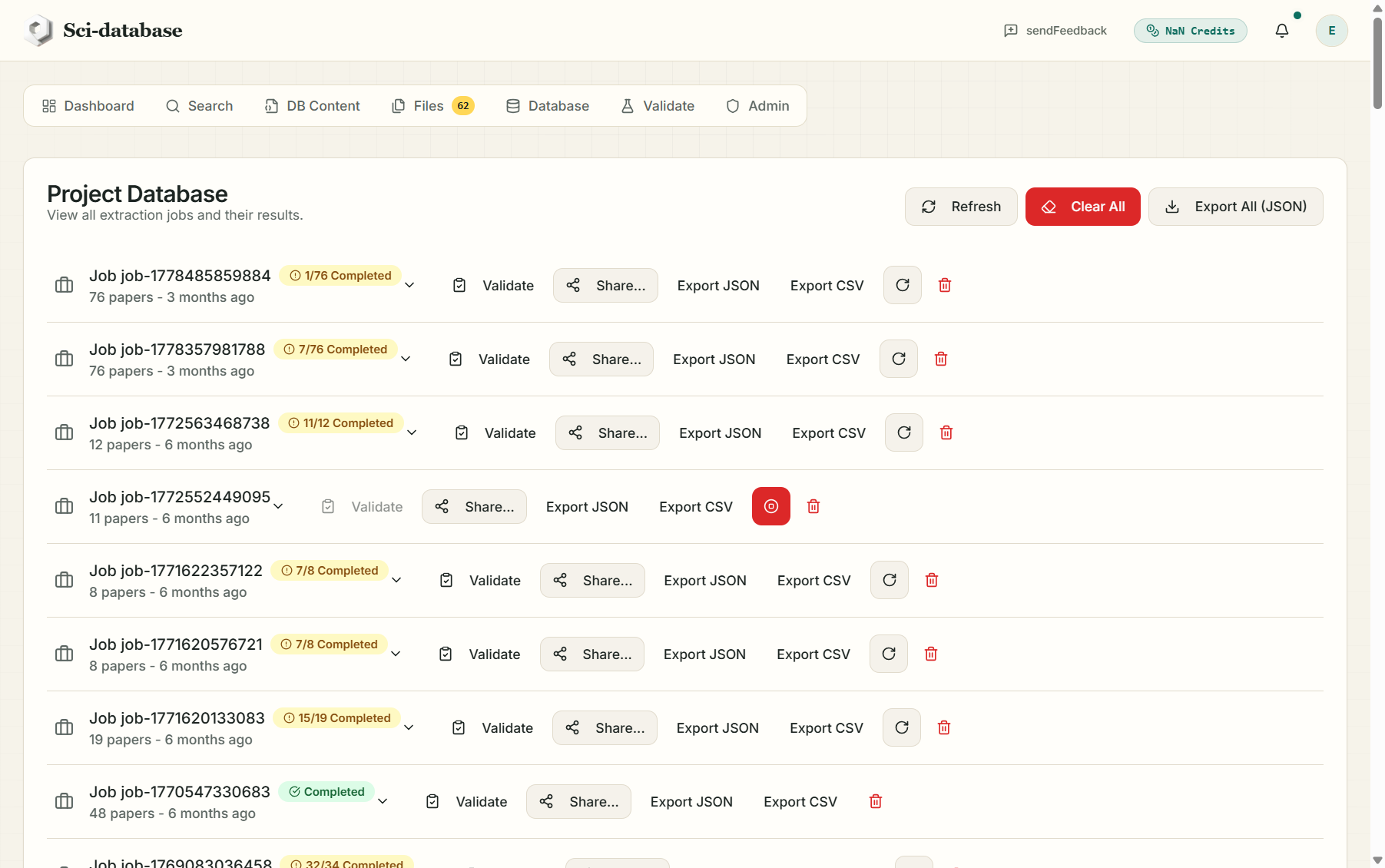
ジョブの構造
各ジョブ行には、ID、ステータス バッジ、用紙数、経過時間が表示されます。さらに、データベースが 公開 または 販売中 の場合はバッジも表示されます。行ボタン:
| ボタン | アクション |
|---|---|
| 検証 | [検証] タブでこのジョブを開きます (第 7 章) |
| ** 共有…** | このデータベースを公開または販売する (第 9 章) |
| エクスポート JSON | 完全なジョブ (論文 + 抽出されたすべてのレコード) を JSON |
| エクスポート CSV | フラット化されたデータベースを CSV としてダウンロードします — Excel |
| ⏹ / ↻ | 実行中/部分的なジョブを停止または再開する |
| 🗑 | ジョブを削除します |
ヘッダー ボタン: 更新、すべてエクスポート (JSON) (1 つのファイル内のすべてのジョブ)、すべてクリア (すべてのジョブを削除 - 再確認、元に戻すことはできません)。
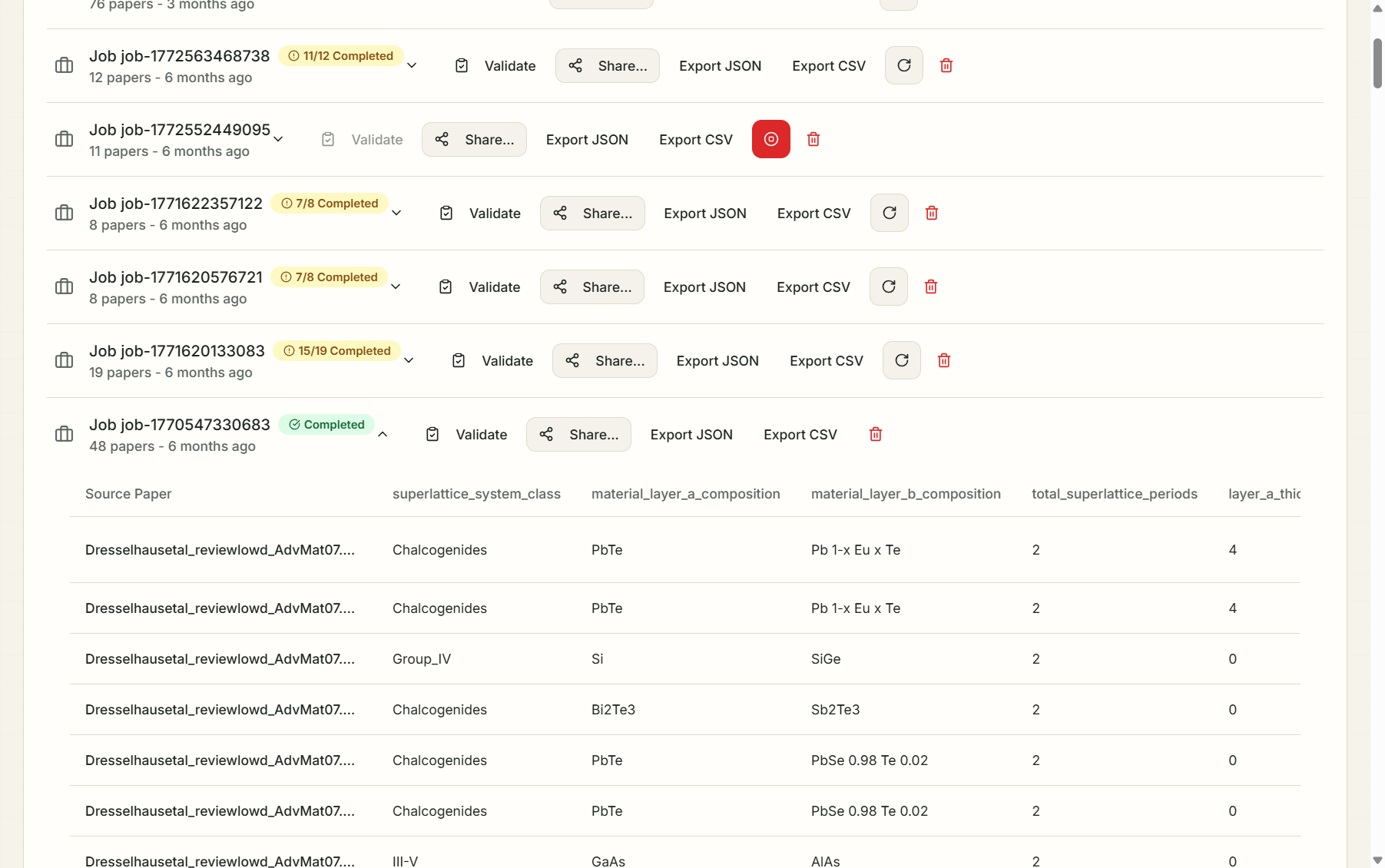
抽出されたデータの参照
ジョブを展開すると、完全な結果テーブルが表示されます。スキーマ フィールドごとに 1 列、論文ごとに 1 行、さらに論文ごとの ステータス とトークンの使用状況も表示されます。
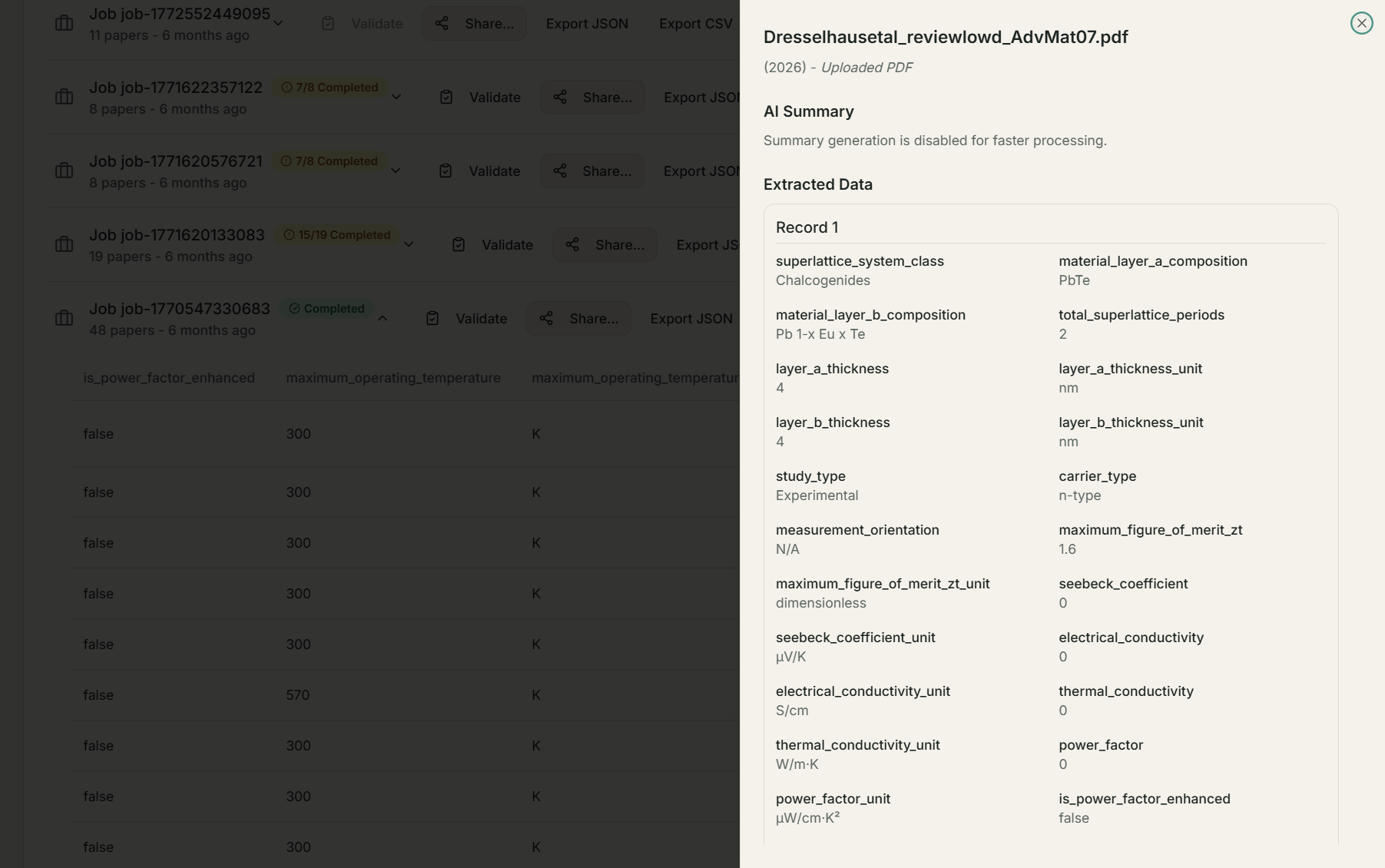
任意の論文で View をクリックすると、抽出されたレコードが Record 1、Record 2、… としてグループ化された詳細シートが開きます。ここでは、1 つの論文がデータベースに複数の行を提供していることがわかります。
失敗した論文には、正確な処理エラーが示されています。一致するコンテンツがない論文には、「この論文ではデータが抽出されませんでした。」 が表示されます。つまり、捏造された行ではなく、正直な空です。
エクスポート形式
- CSV — 抽出されたレコードごとに 1 行、列はスキーマのフィールド順序とまったく同じで、完了した論文のみが含まれます。 Excel/LibreOffice で開きます。 R、Stata、Python (pandas)、または RevMan にクリーンにインポートします。
- JSON — プログラマティック パイプラインの完全に構造化されたジョブ (論文ごとのステータスとメタデータを含む)。
- 電子メール — 完了したジョブはすべて、CSV 添付ファイルとして受信トレイに自動的に届きます。
スキーマは常に doi / 参照フィールドで終わるため、すべてのエクスポートの各行にはソース論文が含まれます — レビュー担当者は、任意の値を文献まで遡ることができます。
お困りですか?FAQまたはトラブルシューティングをご確認ください。