第 2 章3 分钟阅读·官方手册 · 2026 版本
Sign in, claim 150 free credits, complete your profile, and tour the dashboard tabs.
2 · 开始使用
创建帐户
转到 sci-database.com 并单击 转到仪表板(或开始免费)。您将登陆登录页面:
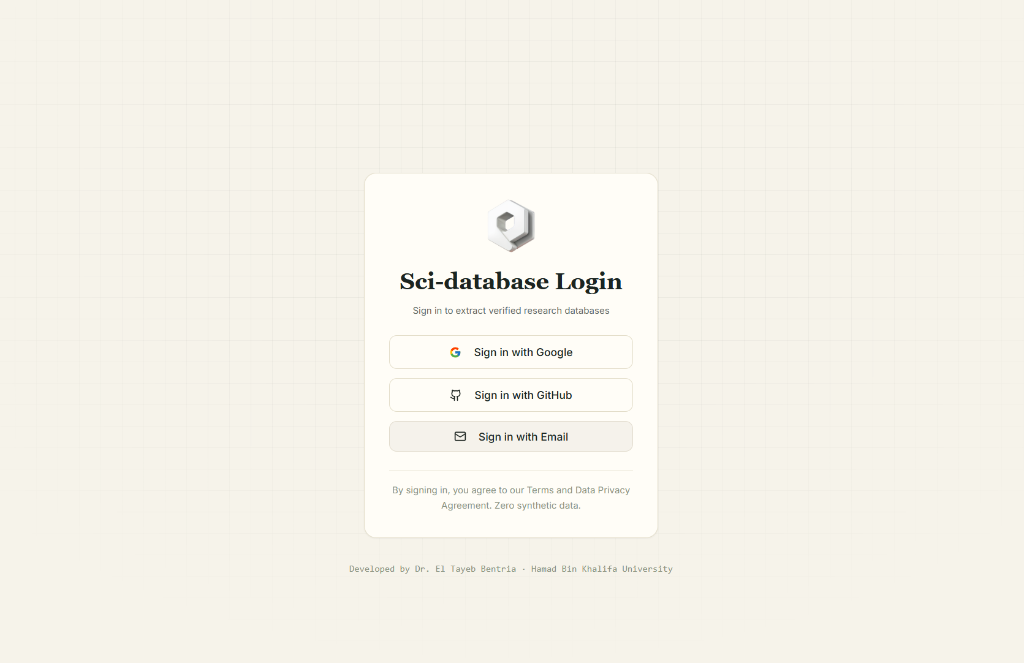
提供三种登录选项:
- 使用 Google 登录 — 使用您的 Google 帐户一键点击。
- 使用 GitHub 登录 — 使用您的 GitHub 帐户一键单击。
- 使用电子邮件登录 — 打开电子邮件登录对话框。如果您还没有帐户,请点击**“没有帐户?在此注册”**,然后填写您的全名、电子邮件和密码(6 个以上字母数字字符)。
给大学用户的提示: 您可以使用您的机构电子邮件进行注册 - 学生和博士后可享受学术折扣。
首次登录
- 您立即收到 100 个免费学分(1 个学分 = 提取 1 篇论文),以及一封欢迎电子邮件。
将出现2. A 条款和条件对话框。阅读它——要点:- 您提取的数据和论文对您的帐户保密。
- 您设计的模式(仅限字段名称和描述)可能会在模式库中公开,以帮助其他研究人员。
- 点击**“我已阅读并同意条款”**继续。
- 您登陆仪表板。
获得 50 个额外积分 — 完善您的个人资料
标题为**“获得 50 个额外学分!”** 的横幅邀请您填写个人资料:全名、年龄、国家/地区、大学/机构和研究领域。单击 保存并获取 50 个积分 — 这将带来一个新帐户,达到 150 个免费积分 ≈ 150 篇论文,这是登陆页面上广告的免费套餐。
通过在社交媒体上分享 Sci-database,您还可以再赚取 +50 积分(每个帐户一次) — 请参阅积分和定价。
仪表板
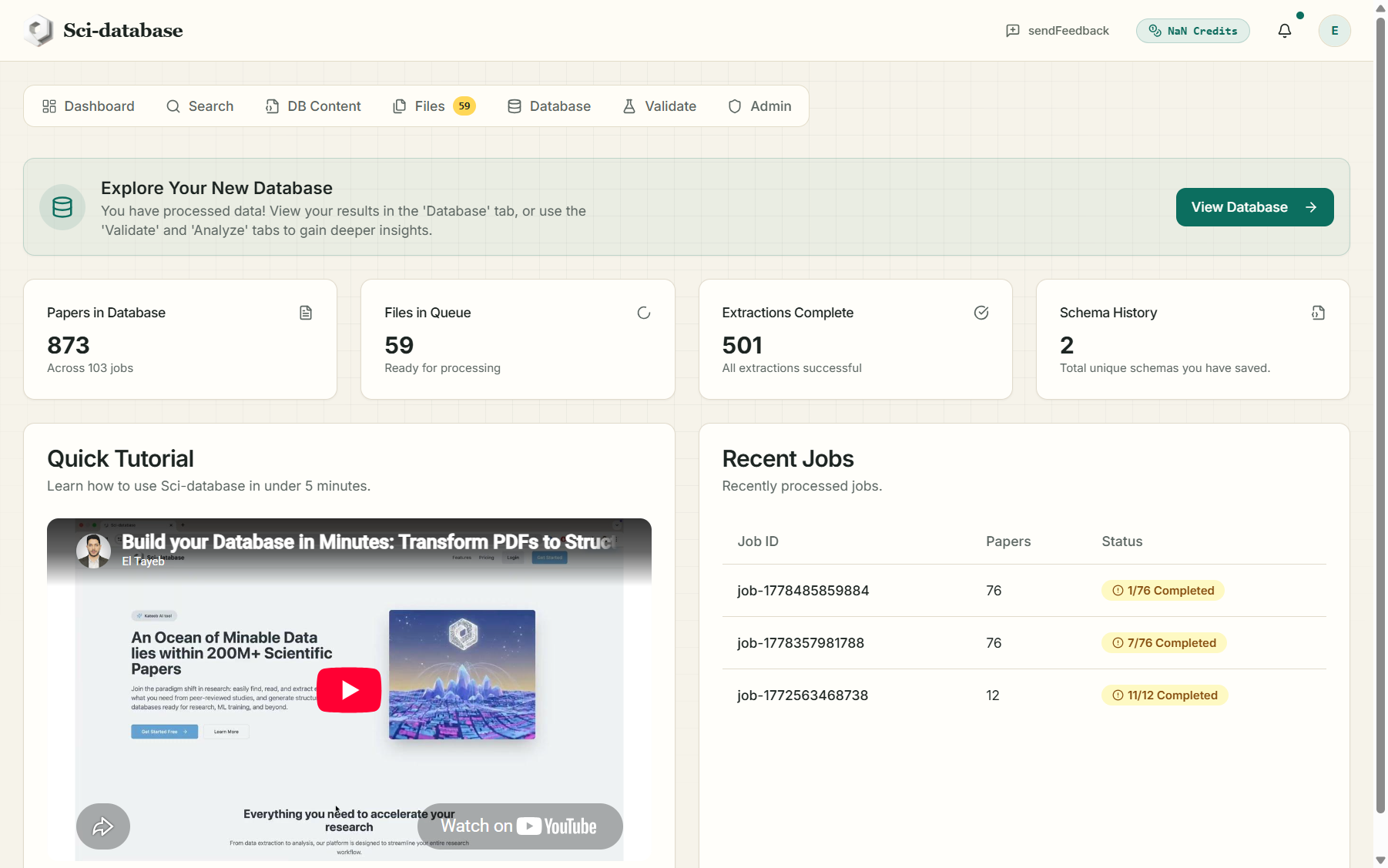
标题显示(从左到右):发送反馈按钮、您的积分余额、通知铃声以及您的头像菜单(帐户详细信息、购买更多积分、获取更多免费积分、深色模式)切换,注销)。
主区域工作流程的每个步骤都有一个选项卡:
| 选项卡 | 它的作用 |
|---|---|
| 仪表板 | 概述:统计卡、“下一步”指南、最近的作业和 5 分钟视频教程 |
| 搜索 | 在公共存储库中查找论文并将其排队 |
| 数据库内容 | 定义架构 — 数据库将包含的字段 |
| 文件 | 您的论文队列:验证状态、PDF 上传和开始提取的按钮 |
| 数据库 | 所有提取作业及其结果;出口生活在这里 |
| 验证 | 使用第二个 AI 模型交叉检查已完成的工作 |
仪表板选项卡顶部的**“下一步”** 卡始终告诉您下一步该做什么 - 从在新帐户上*“开始您的第一个项目”,通过“定义您的数据架构”和“处理您的文件”,到“探索您的新数据库”*。
如果您更喜欢观看而不是阅读,“仪表板”选项卡上就嵌入了快速教程视频(不到 5 分钟)。
下一篇: 搜索论文→
需要帮助?请查看常见问题或故障排除指南。