第 4 章4 分钟阅读·官方手册 · 2026 版本
Automatic PDF download verification, drag-and-drop uploads, and fixing unverified files.
4 · 文件与上传
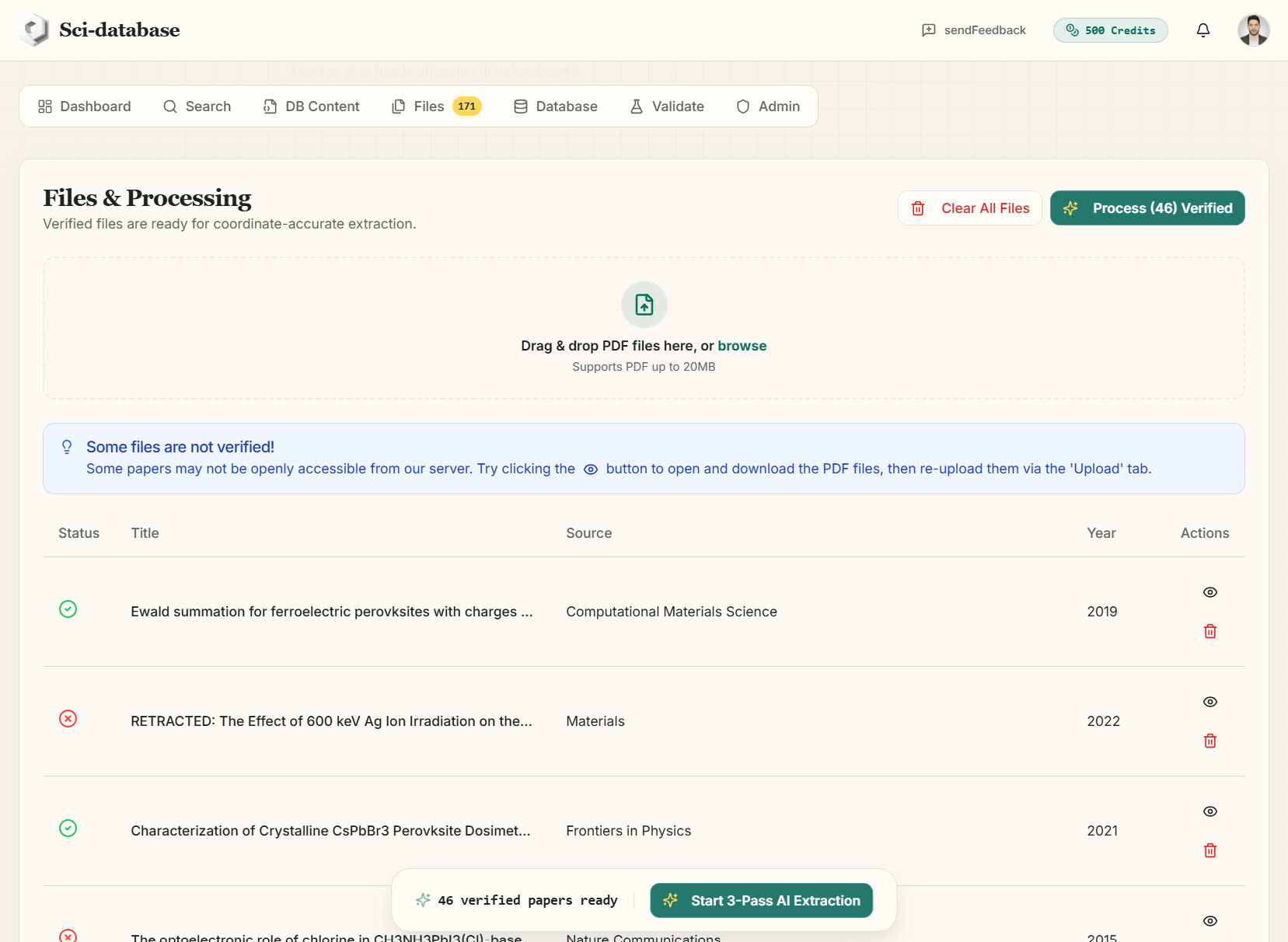
文件选项卡(标题:文件和处理)是您的纸张队列。您添加的所有内容(通过搜索或直接上传)都会到达此处,经过验证并等待提取。
上传您自己的 PDF
如果您已经拥有论文,请完全跳过搜索:将 PDF 文件拖放到放置区(或单击浏览)。
- 格式:仅限PDF,每个文件最多20 MB。
- 每个文件显示上传进度条;上传后,它会像任何搜索到的论文一样出现在队列中(来源显示为“上传的 PDF”)。
- 上传的文件会私密地存储在您帐户的云存储中,当您从队列中删除它们时,这些文件也会从存储中删除。
这也是无法自动获取 PDF 的论文的恢复路径(见下文)。
自动PDF验证
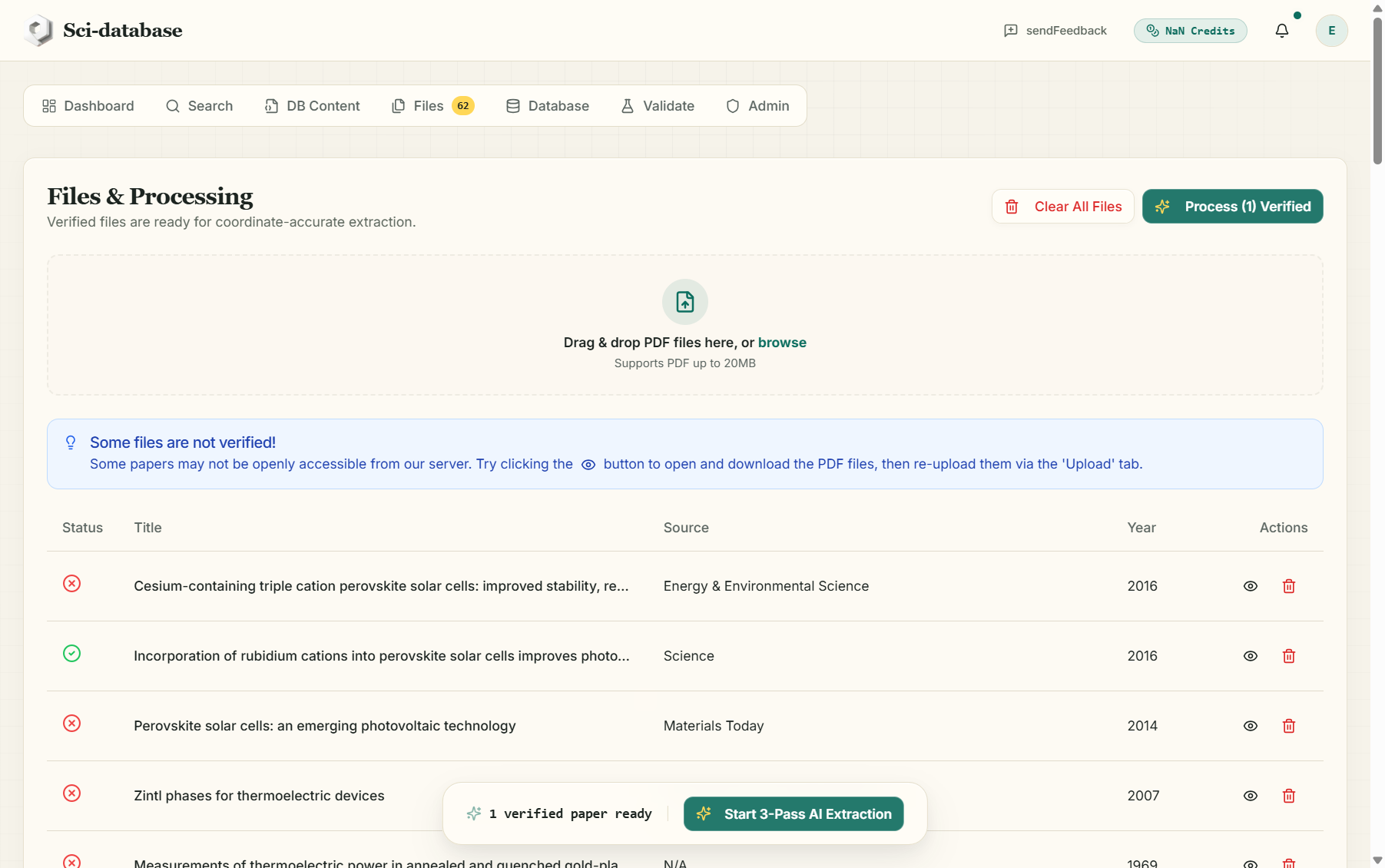
添加到队列中的每篇论文都会自动验证:服务器尝试下载 PDF 并检查它是否是真实的、可读的文件(至少 15 KB)。最多可并行验证 10 篇论文 — 您可以实时观看状态图标更新。
| 图标 | 状态 | 含义 |
|---|---|---|
| ❔灰色 | 待定 | 尚未检查 |
| ⏳ 旋转器 | 正在验证 | 正在下载 |
| ✅ 绿色 | 已验证 | 文件可访问且可读 — 准备提取 |
| ❌红色 | 失败 | 无法获取 PDF(原因如下) |
验证失败时
即使 Download 链接在您的浏览器中有效,某些 PDF 也无法通过服务器获取。常见原因:
- 出版商阻止自动下载(典型的是《科学》、《自然》、《爱思唯尔》期刊的付费版本)。
- 该链接指向登陆页面而不是 PDF 文件。
- 存储库暂时关闭,或者文件小于15 KB(通常是存根或错误页面)。
发生这种情况时,会出现蓝色提示:
**某些文件未经验证!**某些论文可能无法从我们的服务器公开访问。尝试单击 👁 按钮打开并下载 PDF 文件,然后重新上传。
修复方法很简单:单击失败行上的眼睛按钮 (👁),在浏览器中打开 PDF,手动下载,然后将其拖到同一“文件”选项卡顶部的拖放区中。上传的副本会立即验证,您可以删除失败的行(垃圾桶图标)。
这种混合模型是经过深思熟虑的:该平台从不假装论文没有被阅读。只能处理已验证文件。
管理队列
- Eye (👁) — 在新选项卡中打开论文的 PDF。
- 垃圾箱 — 从队列中删除一篇论文(同时从存储中删除您上传的副本)。
- 清除所有文件 — 确认后清空整个队列(“这将从文件列表中删除所有文件。此操作无法撤消。”)。
- 排队文件不是被处理消耗——作业启动后,它们保留在队列中,直到您删除它们,因此您可以稍后根据改进的模式重新运行它们。
开始提取
当至少一个文件经过验证并保存您的模式(下一章)时,标题中的处理 (N) 已验证按钮和浮动**“N 个已验证的论文已准备就绪 → 开始 3 遍 AI 提取”** 停靠栏将激活。 运行提取 中介绍了处理过程。
如果该按钮被禁用并显示 “请在处理文件之前保存您的架构。”,请首先转到 DB 内容 并单击 保存架构。
下一步: 构建您的架构 →
需要帮助?请查看常见问题或故障排除指南。