Sign in, claim 150 free credits, complete your profile, and tour the dashboard tabs.
2 · Erste Schritte
Erstellen eines Kontos
Gehen Sie zu sci-database.com und klicken Sie auf Zum Dashboard gehen (oder Kostenlos starten). Sie landen auf der Anmeldeseite:
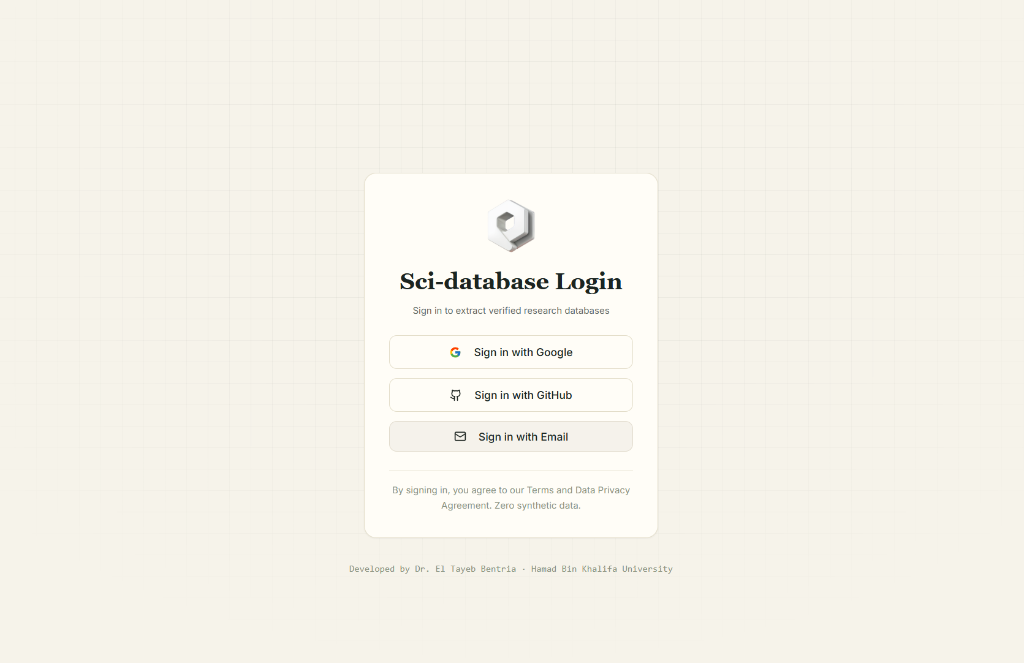
Es stehen drei Anmeldeoptionen zur Verfügung:
- Mit Google anmelden – ein Klick mit Ihrem Google-Konto.
- Mit GitHub anmelden – ein Klick mit Ihrem GitHub-Konto.
- Mit E-Mail anmelden – öffnet den Dialog E-Mail-Anmeldung. Wenn Sie noch kein Konto haben, klicken Sie auf ** „Sie haben noch kein Konto? Registrieren Sie sich hier“** und geben Sie Ihren vollständigen Namen, Ihre E-Mail-Adresse und ein Passwort (6+ alphanumerische Zeichen) ein.
Tipp für Universitätsnutzer: Sie können sich mit Ihrer institutionellen E-Mail-Adresse registrieren – für Studierende und Postdocs gibt es einen akademischen Rabatt.
Erste Anmeldung
- Sie erhalten sofort 100 kostenlose Credits (1 Credit = 1 extrahierter Artikel) sowie eine Willkommens-E-Mail.
- Ein Dialog Allgemeine Geschäftsbedingungen erscheint. Lesen Sie es – die wichtigsten Punkte:
- Ihre extrahierten Daten und Dokumente bleiben vertraulich in Ihrem Konto.
- Das von Ihnen entworfene Schema (nur Feldnamen und Beschreibungen) kann in der Schemagalerie veröffentlicht werden, um anderen Forschern zu helfen.
- Klicken Sie auf ** „Ich habe die Bedingungen gelesen und stimme ihnen zu“**, um fortzufahren.
- Sie landen auf dem Dashboard.
Erhalten Sie 50 zusätzliche Credits – vervollständigen Sie Ihr Profil
Ein Banner mit dem Titel „Get 50 Extra Credits!“ lädt Sie ein, Ihr Profil zu vervollständigen: vollständiger Name, Alter, Land, Universität/Institution und Forschungsgebiet. Klicken Sie auf Speichern und 50 Credits erhalten – dies bringt ein neues Konto auf 150 kostenlose Credits ≈ 150 Aufsätze, das auf der Landingpage beworbene kostenlose Kontingent.
Sie können weitere +50 Credits (einmal pro Konto) verdienen, indem Sie Sci-database in den sozialen Medien teilen – siehe Credits & Preise.
Das Dashboard
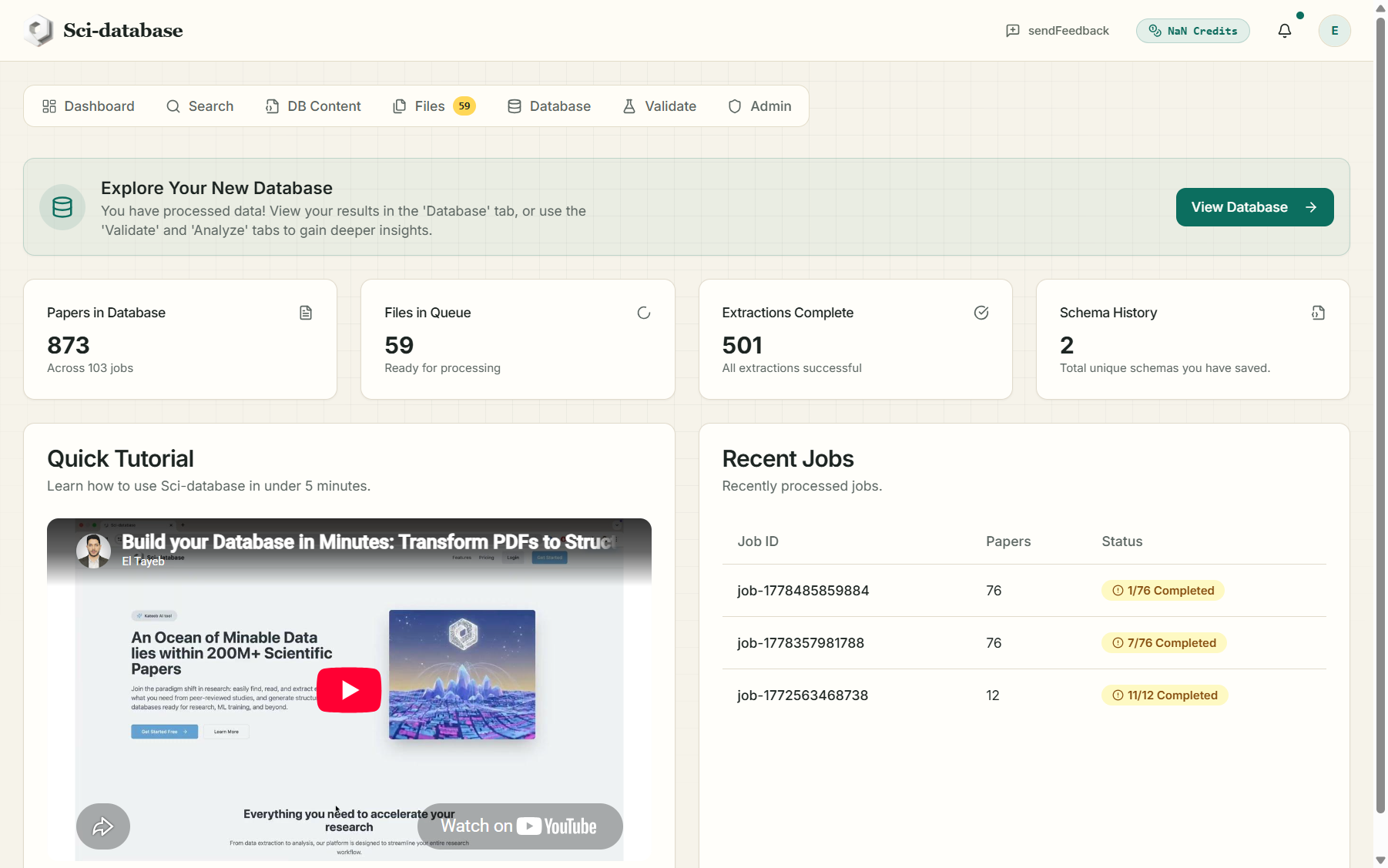
Die Kopfzeile zeigt (von links nach rechts): die Schaltfläche Feedback senden, Ihr Guthabenguthaben, die Benachrichtigungsglocke und Ihr Avatar-Menü (Kontodetails, Mehr Credits kaufen, Mehr kostenlose Credits erhalten, Dunkelmodus). umschalten, Abmelden).
Der Hauptbereich verfügt über eine Registerkarte pro Schritt des Workflows:
| Tab | Was es tut |
|---|---|
| Dashboard | Übersicht: Statistikkarten, ein „Nächster Schritt“-Leitfaden, aktuelle Jobs und ein 5-minütiges Video-Tutorial |
| Suchen | Suchen Sie nach Artikeln in öffentlichen Repositories und stellen Sie sie in die Warteschlange |
| DB-Inhalt | Definieren Sie das Schema – die Felder, die Ihre Datenbank enthalten wird |
| Dateien | Ihre Papierwarteschlange: Verifizierungsstatus, PDF-Uploads und die Schaltfläche, die die Extraktion startet |
| Datenbank | Alle Ihre Extraktionsaufträge und deren Ergebnisse; Leben hier exportieren |
| Validieren | Überprüfen Sie einen abgeschlossenen Auftrag mit einem zweiten KI-Modell |
Auf der Karte „Nächster Schritt“ oben auf der Registerkarte „Dashboard“ erfahren Sie immer, was als Nächstes zu tun ist – von „Starten Sie Ihr erstes Projekt“ in einem neuen Konto über „Definieren Sie Ihr Datenschema“ und „Verarbeiten Sie Ihre Dateien“ bis hin zu „Erkunden Sie Ihre neue Datenbank“.
Ein Quick Tutorial-Video (weniger als 5 Minuten) ist direkt auf der Registerkarte „Dashboard“ eingebettet, wenn Sie lieber ansehen als lesen möchten.
Weiter: Aufsatzsuche →