AI-assisted parameter generation, controlled vocabularies, and unit pairing.
5 · Erstellen Sie Ihr Schema
Ihr Schema ist die Struktur Ihrer zukünftigen Datenbank: die Spalten (Felder), ihre Typen und – entscheidend – die Beschreibungen, die der KI genau sagen, was sie extrahieren soll. Sie erstellen es auf der Registerkarte DB-Inhalt.
Lassen Sie die KI es entwerfen: KI-gestützte Schemagenerierung
Beschreiben Sie Ihre Datenbank in einfachem Englisch auf der oberen Karte und klicken Sie auf Parameter vorschlagen:
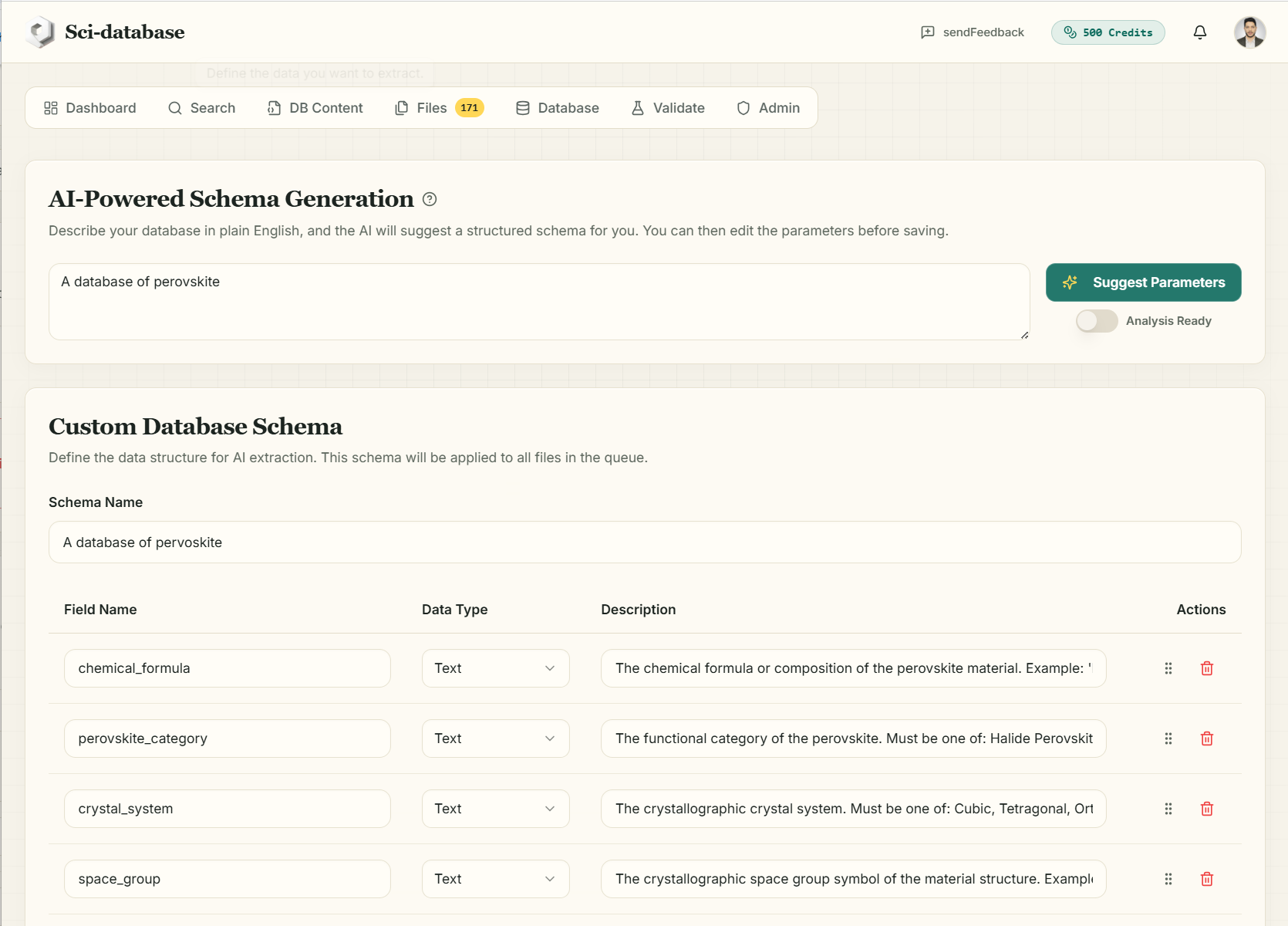
Beispiele für gute Eingabeaufforderungen:
- „Eine Datenbank über die Effizienz und Stabilität von Perowskit-Solarzellen“
- „Eine Datenbank randomisierter kontrollierter Studien zu Bluthochdruck: Stichprobengröße, Intervention, Blutdruckergebnisse“
- "Eine Datenbank thermoelektrischer Übergittermessungen: Seebeck-Koeffizient, Wärmeleitfähigkeit, ZT"
Die KI (kostet 2 Credits) gibt einen vollständigen Schemaentwurf nach strengen Konventionen zurück, die Extraktionen konsistent und analysierbar machen:
- Feldnamen in
snake_case(chemical_formula,sample_size). - Typen beschränkt auf Text, Zahl, Datum, Boolescher Wert.
- Jedes numerische Feld ist mit einem
…_unitTextfeld (seebeck_coefficient+seebeck_coefficient_unit) gepaart, sodass Einheiten nie verloren gehen oder vermischt werden. - Kategorische Felder tragen ein kontrolliertes Vokabular in der Beschreibung – z.B. „Muss einer der folgenden Werte sein: Kubisch, Tetragonal, Orthorhombisch, Sechseckig, Trigonal, Monoklin, Triklin“ – wodurch konsistente Werte über Hunderte von Arbeiten hinweg erzwungen werden.
- Ein
doi/ Referenzfeld ist immer das letzte, sodass jede Zeile in Ihrer Datenbank auf ihr Quellpapier zurückgeführt werden kann.
Der Schalter Analysis Ready weist die KI an, numerische, boolesche und kategoriale Einzelwortfelder zu bevorzugen (und lange Freitextfelder zu vermeiden) – verwenden Sie ihn, wenn die Datenbank eher für statistische Analysen oder ML-Training als für narrative Überprüfung bestimmt ist.
Wenn Ihre Eingabe nicht als wissenschaftliche Datenbankanfrage erkennbar ist, lehnt die KI ab, anstatt etwas zu erfinden: * „Die KI konnte für diese Anfrage keine relevanten Parameter identifizieren. Bitte versuchen Sie es mit einer spezifischeren wissenschaftlichen Beschreibung.“*
Alles bearbeiten: der Editor für benutzerdefinierte Datenbankschemata
Der Entwurf der KI ist ein Ausgangspunkt – Sie haben im Editor unten die volle Kontrolle:
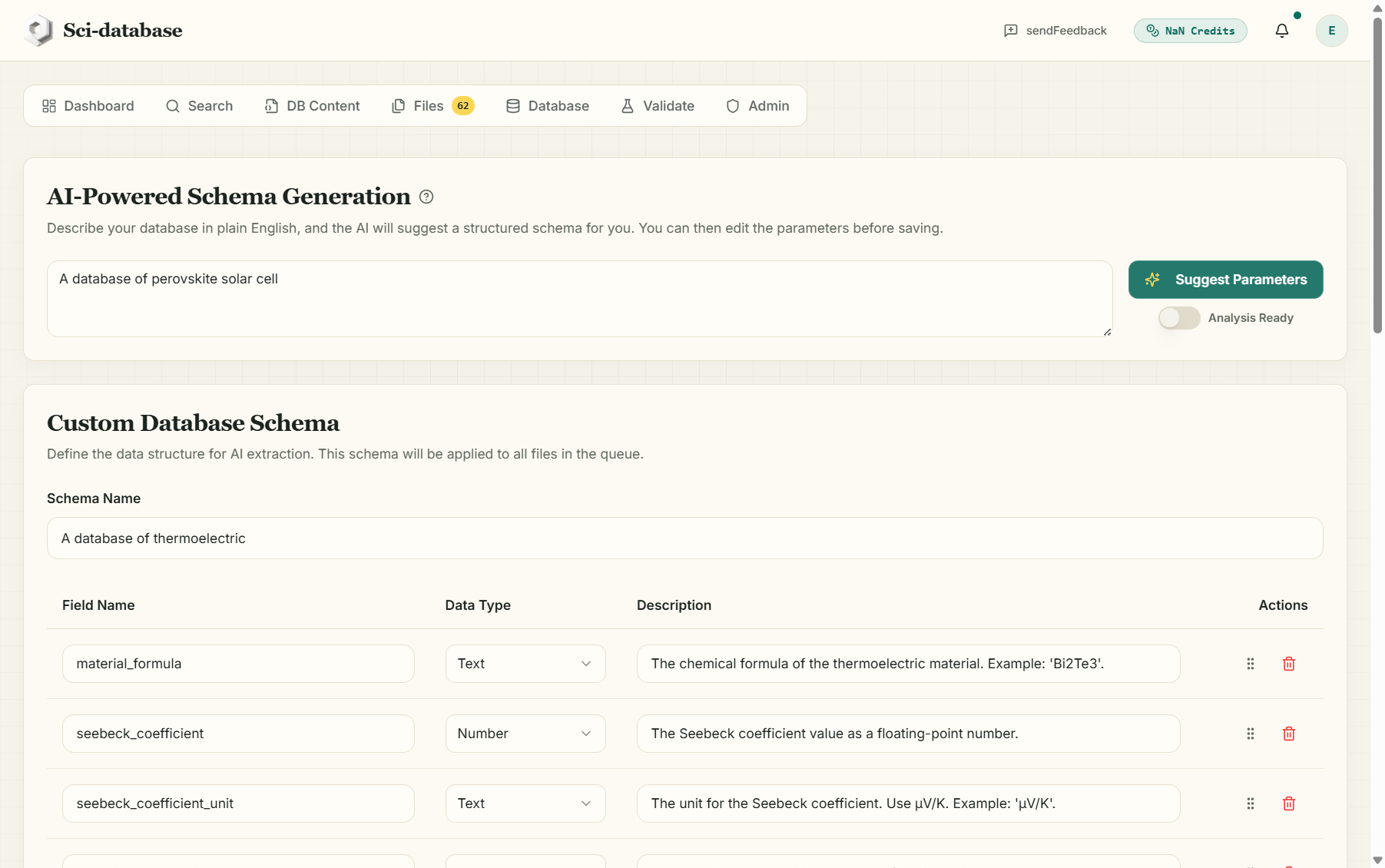
- Schemaname – Benennen Sie Ihre Datenbank.
- Pro Feld: Feldname, Datentyp (Text/Zahl/Datum/Boolescher Wert) und Beschreibung.
- Zeilen ziehen, um sie neu anzuordnen, Papierkorbsymbol, um ein Feld zu löschen, Feld hinzufügen, um eines anzuhängen.
- Der Schalter Geeignet für Datenanalyse markiert das Schema als analysebereit.
Schreiben Sie Beschreibungen, die gut ausdrücken
Die Beschreibung ist die Anweisung, der das Extraktionsmodell tatsächlich folgt – investieren Sie in sie:
| Schwache Beschreibung | Starke Beschreibung |
|---|---|
| „Der Wirkungsgrad“ | „Der Champion-Leistungsumwandlungswirkungsgrad (PCE) des Geräts als Gleitkommazahl. Extrahieren Sie den genauen Wert, nicht runden.“ |
| „Die Methode“ | „Die Abscheidungsmethode. Muss eine der folgenden sein: Schleuderbeschichtung, Dampfabscheidung, Klingenbeschichtung, Sprühbeschichtung, Tintenstrahldruck.“ |
| „Temperatur“ | „Die Temperatur, bei der Eigenschaften gemessen wurden, als Zahl. Die Einheit wird in „measurement_temperature_unit“ angegeben (K oder °C).“ |
Fügen Sie gegebenenfalls einen Beispielwert ein ("Beispiel: 'Bi2Te3'"). Wenn die Validierung später systematische Unstimmigkeiten in einem Feld zeigt, schreibt die Funktion Schema verbessern diese Beschreibungen für Sie neu (Kapitel 7).
Speichern
Klicken Sie auf Schema speichern – Sie sehen „Schema gespeichert – Ihr Schema wurde in Ihrem Konto gespeichert.“ Das Speichern ist vor der Verarbeitung von Dateien erforderlich.
Zwei Dinge, die Sie über das Speichern wissen sollten:
- Schemas sind von Natur aus öffentlich. Die Felddefinitionen (niemals Ihre Daten) werden in der öffentlichen Schemagalerie veröffentlicht, sodass andere Forscher gut gestaltete Vorlagen wiederverwenden können. Ihre Unterlagen und extrahierten Werte bleiben vertraulich.
- Durch das Speichern wird das Schema an Ort und Stelle aktualisiert. Wenn Sie ein vorhandenes Schema bearbeiten und erneut speichern, aktualisieren Sie denselben Schemadatensatz – die vorherigen Felddefinitionen werden ersetzt. Jeder Job speichert jedoch einen permanenten Snapshot des Schemas, mit dem er ausgeführt wurde, sodass frühere Ergebnisse immer ihre ursprüngliche Struktur behalten.
Schemaverlauf
Die Karte Schemaverlauf des Dashboards führt zu einer Seite, auf der alle einzelnen Schemata aufgeführt sind, die Sie tatsächlich in einem Job verwendet haben, das aktuellste zuerst – mit der vollständigen Feldtabelle für jedes. Verwenden Sie es, um ein Schema wiederherzustellen, das Sie seitdem geändert haben.
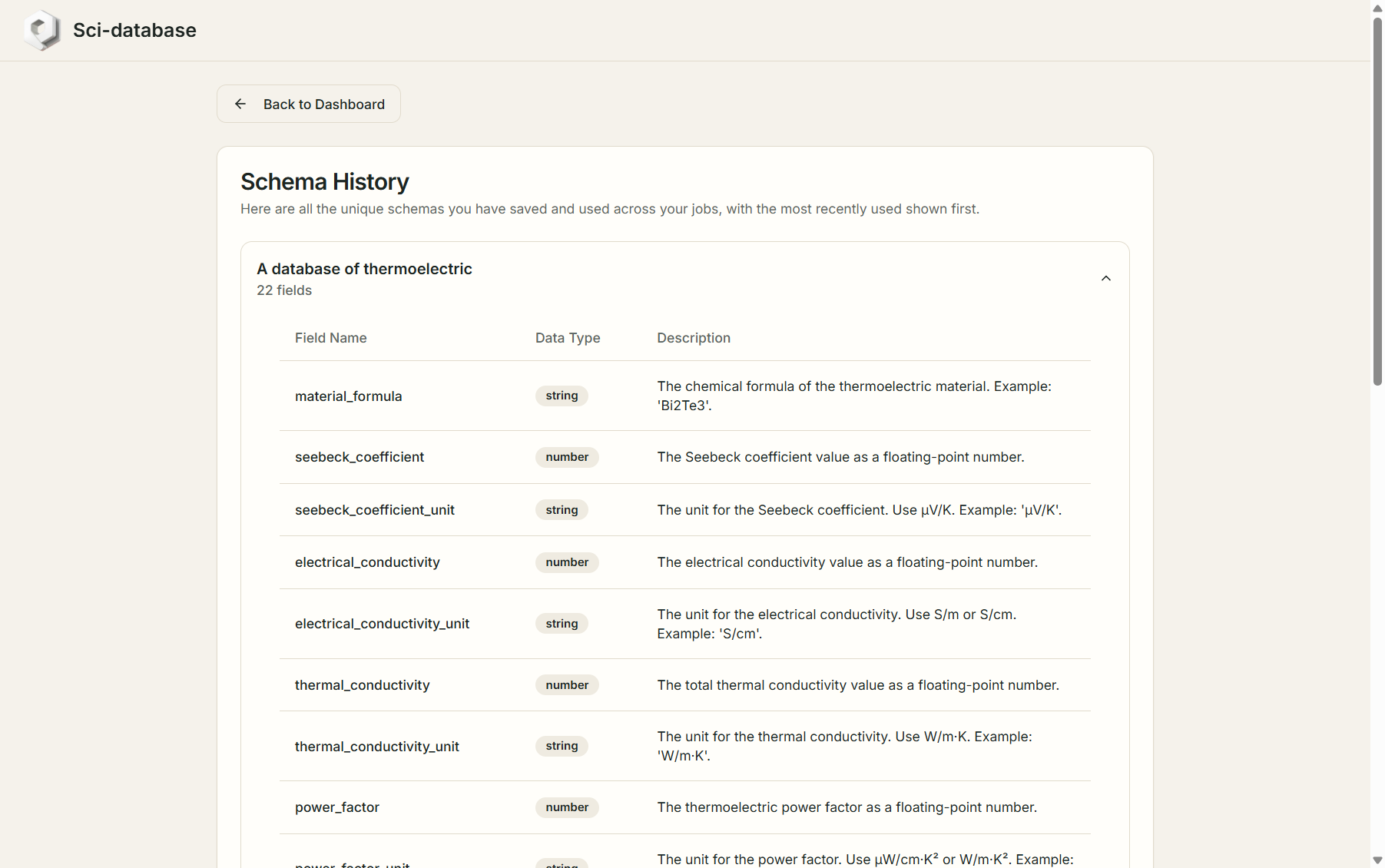
Ausgehend von einem öffentlichen Schema
Haben Sie eine Vorlage in der öffentlichen Galerie gefunden? Klicken Sie auf einer beliebigen Schemaseite auf „Diese Datenbank kostenlos erstellen“ – nach der Anmeldung wird sie in Ihren Editor geklont („Schema geladen“) und kann verwendet oder angepasst werden.
Weiter: Eine Extraktion ausführen →