Automatic PDF download verification, drag-and-drop uploads, and fixing unverified files.
4 · Dateien und Uploads
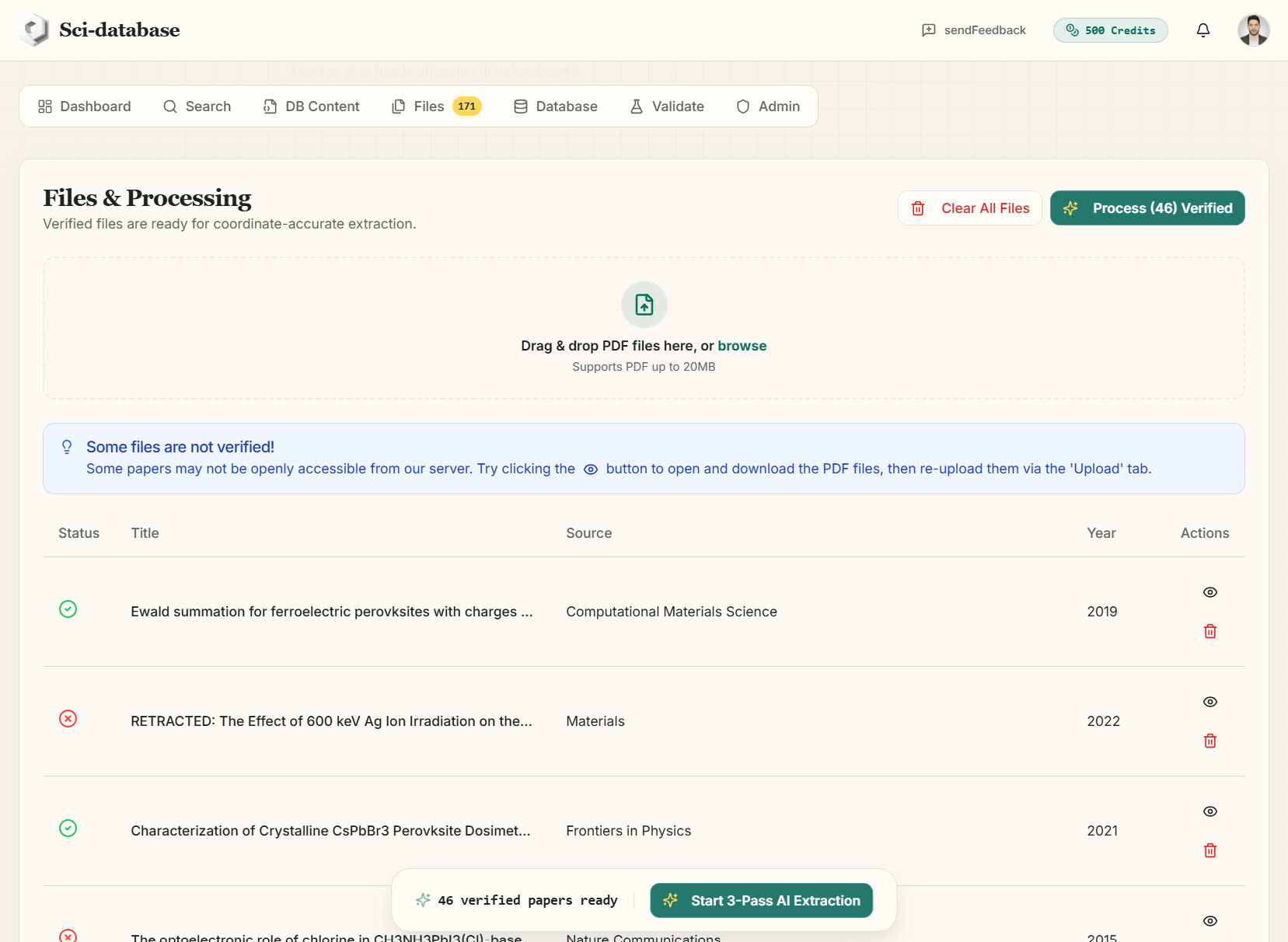
Die Registerkarte Dateien (Titel: Dateien & Verarbeitung) ist Ihre Papierwarteschlange. Alles, was Sie hinzufügen – über die Suche oder durch direktes Hochladen – landet hier, wird überprüft und wartet auf die Extraktion.
Hochladen Ihrer eigenen PDFs
Wenn Sie die Papiere bereits haben, überspringen Sie die Suche ganz: PDF-Dateien per Drag & Drop in die Dropzone ziehen (oder auf Durchsuchen klicken).
- Format: nur PDF, bis zu 20 MB pro Datei.
- Jede Datei zeigt einen Upload-Fortschrittsbalken; Sobald es hochgeladen ist, erscheint es wie jedes gesuchte Papier in der Warteschlange (Quelle wird als „Hochgeladenes PDF“ angezeigt).
- Hochgeladene Dateien werden privat im Cloud-Speicher Ihres Kontos gespeichert und aus dem Speicher entfernt, wenn Sie sie aus der Warteschlange löschen.
Dies ist auch der Wiederherstellungspfad für Arbeiten, deren PDFs nicht automatisch abgerufen werden konnten (siehe unten).
Automatische PDF-Überprüfung
Jeder zur Warteschlange hinzugefügte Beitrag wird automatisch überprüft: Der Server versucht, das PDF herunterzuladen und prüft, ob es sich um eine echte, lesbare Datei handelt (mindestens 15 KB). Bis zu 10 Papiere werden gleichzeitig überprüft – Sie können die Aktualisierung der Statussymbole live verfolgen.
| Symbol | Status | Bedeutung |
|---|---|---|
| ❔ grau | Ausstehend | Noch nicht geprüft |
| ⏳ Spinner | Überprüfung | Download läuft |
| ✅ grün | Verifiziert | Datei zugänglich und lesbar – bereit zum Extrahieren |
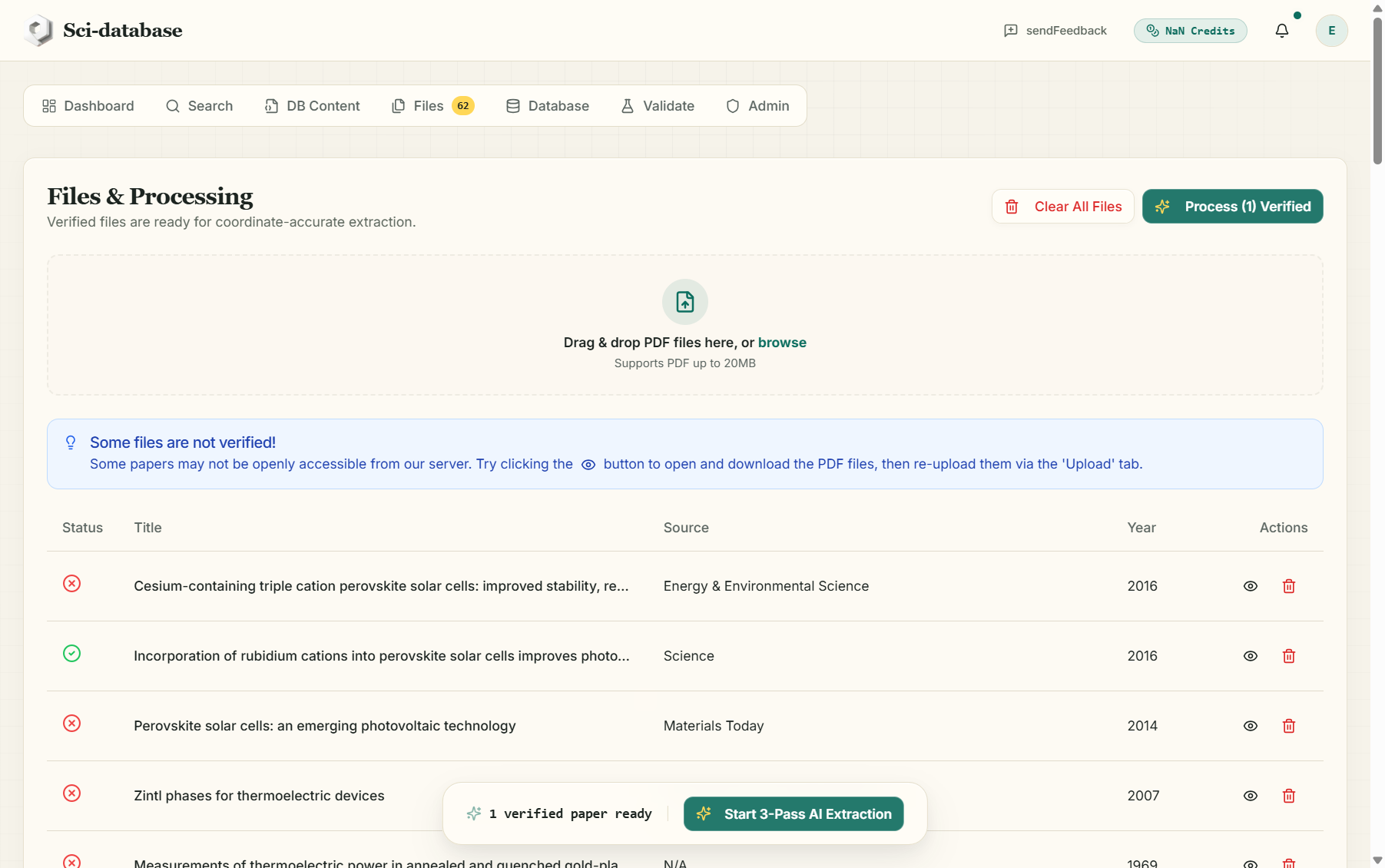
| ❌ rot | Fehlgeschlagen | Das PDF konnte nicht abgerufen werden (siehe Gründe unten) |
Wenn die Überprüfung fehlschlägt
Einige PDFs können nicht vom Server abgerufen werden, obwohl der Link Download in Ihrem Browser funktioniert. Häufige Gründe:
- Der Verlag blockiert automatisierte Downloads (typisch für Paywall-Versionen von Science-, Nature- und Elsevier-Zeitschriften).
- Der Link verweist auf eine Landingpage statt auf die PDF-Datei.
- Das Repository ist vorübergehend nicht verfügbar oder die Datei ist kleiner als 15 KB (normalerweise ein Stub oder eine Fehlerseite).
In diesem Fall erscheint ein blauer Hinweis:
Einige Dateien sind nicht verifiziert! Einige Dokumente sind möglicherweise nicht offen von unserem Server aus zugänglich. Versuchen Sie, auf die Schaltfläche 👁 zu klicken, um die PDF-Dateien zu öffnen und herunterzuladen, und laden Sie sie dann erneut hoch.
Die Lösung ist einfach: Klicken Sie auf die Auge-Schaltfläche (👁) in der fehlerhaften Zeile, um die PDF-Datei in Ihrem Browser zu öffnen, laden Sie sie manuell herunter und ziehen Sie sie dann in die Dropzone oben auf derselben Registerkarte „Dateien“. Die hochgeladene Kopie wird sofort überprüft und Sie können die fehlerhafte Zeile löschen (Papierkorbsymbol).
Dieses Hybridmodell ist beabsichtigt: Die Plattform tut niemals so, als ob ein Artikel gelesen wurde, obwohl dies nicht der Fall war. Es können nur verifizierte Dateien verarbeitet werden.
Verwaltung der Warteschlange
- Eye (👁) – Öffnen Sie die PDF-Datei des Artikels in einem neuen Tab.
- Papierkorb – Entfernen Sie ein Papier aus der Warteschlange (löscht auch Ihre hochgeladene Kopie aus dem Speicher).
- Alle Dateien löschen – leert die gesamte Warteschlange nach einer Bestätigung („Dadurch werden alle Dokumente aus der Dateiliste entfernt. Diese Aktion kann nicht rückgängig gemacht werden.“).
- Dateien in der Warteschlange werden nicht von der Verarbeitung verbraucht – nachdem ein Job gestartet wurde, bleiben sie in der Warteschlange, bis Sie sie löschen, sodass Sie sie später anhand eines verbesserten Schemas erneut ausführen können.
Extraktion wird gestartet
Wenn mindestens eine Datei verifiziert ist – und Ihr Schema gespeichert ist (nächstes Kapitel) – werden die Schaltfläche Process (N) Verified in der Kopfzeile und das schwebende Dock „N verifizierte Papiere bereit → Start 3-Pass AI Extraction“ aktiv. Die Verarbeitung wird unter [Ausführen einer Extraktion] (/docs/running-an-extraction?lang=de) behandelt.
Wenn die Schaltfläche mit „Bitte speichern Sie Ihr Schema vor der Verarbeitung von Dateien.“ deaktiviert ist, gehen Sie zu DB-Inhalt und klicken Sie zuerst auf Schema speichern.
Weiter: Erstellen Sie Ihr Schema →