The Kateeb engine, multi-record extraction, zero-hallucination rules, and resume.
6 · Exécution d'une extraction
Avec les fichiers vérifiés dans la file d'attente et un schéma enregistré, vous êtes prêt pour l'événement principal.
Démarrage d'un travail
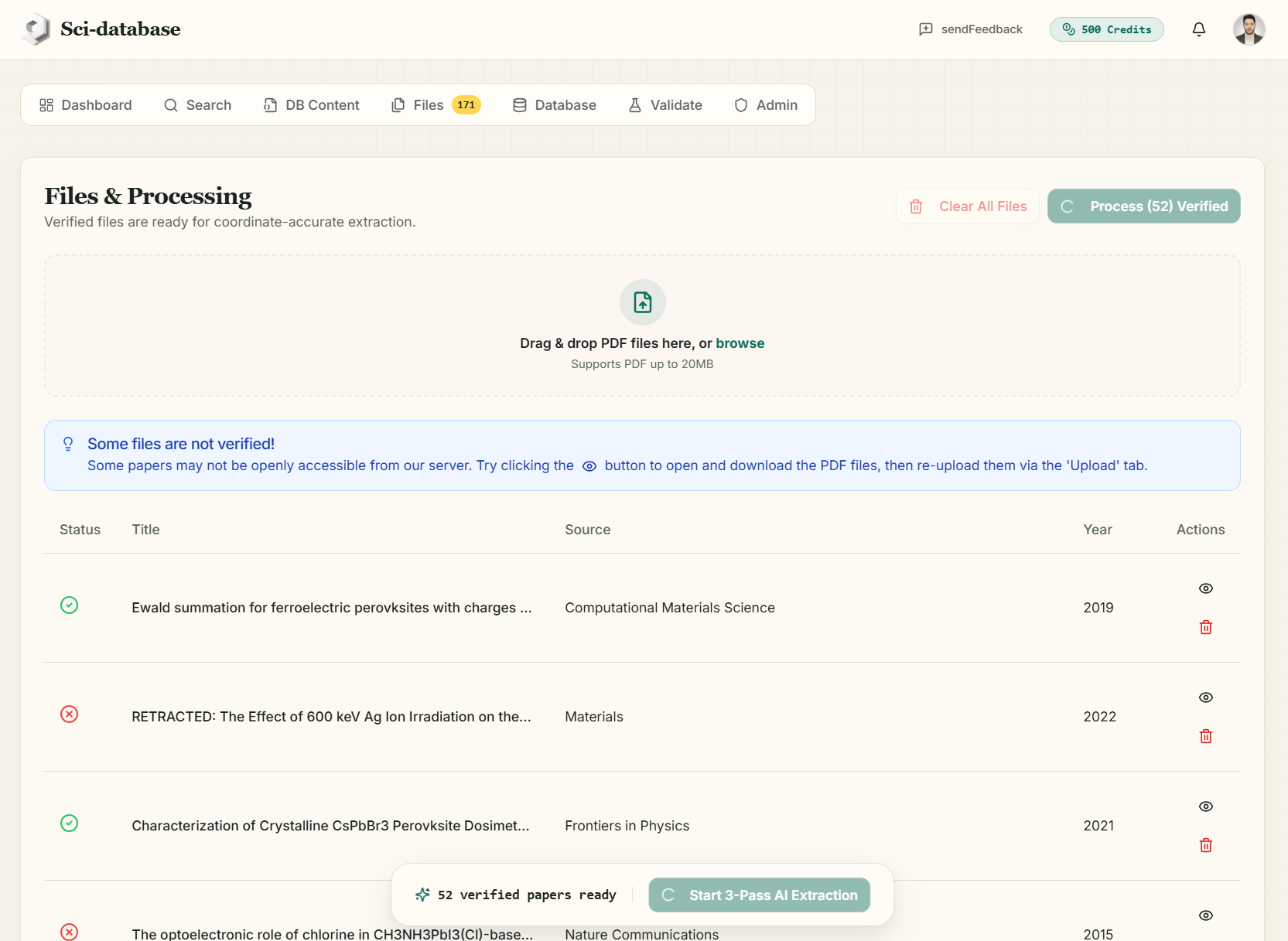
Dans l'onglet Fichiers, cliquez sur Process (N) Verified (ou Start 3-Pass AI Extraction dans le dock flottant). Que se passe-t-il :
- 1 crédit par papier est facturé à l'avance.
- Un job est créé contenant vos papiers et un instantané permanent de votre schéma.
- Vous recevez un e-mail de confirmation ("Sci-database Travail soumis"), le toast "Travail soumis — N papiers sont maintenant en cours de traitement." apparaît et l'application vous fait basculer automatiquement vers l'onglet Base de données.
Vous pouvez fermer le navigateur : le traitement se poursuit sur le serveur et les résultats vous seront envoyés par courrier électronique.
Qu'arrive-t-il à chaque papier
Les documents sont traités un par un, dans l'ordre suivant :
- Le PDF est téléchargé et son texte intégral extrait (jusqu'à ~950 000 caractères — articles entiers, pas seulement des résumés).
- Le moteur Kateeb lit le texte par rapport à votre schéma selon des instructions strictes – les clés, textuellement à partir de l'invite d'extraction :
- "Trouver tous les enregistrements distincts qui correspondent au schéma" — un article peut produire plusieurs lignes (par exemple plusieurs matériaux ou bras d'étude).
- "Si un article n'est pas pertinent pour le schéma, renvoie un tableau vide" — les articles non pertinents ne produisent rien, pas de bruit.
- "Pour n'importe quel champ, si la valeur est manquante, non présente ou si vous n'êtes pas sûr à 99 %, vous DEVEZ renvoyer la chaîne exacte 'N/A'. N'utilisez pas null et ne devinez pas."
- "Pour les valeurs numériques, extrayez la valeur exacte du papier. N'arrondissez pas."
- Les enregistrements extraits et l'utilisation des jetons sont enregistrés dans la tâche.
Regarder les progrès
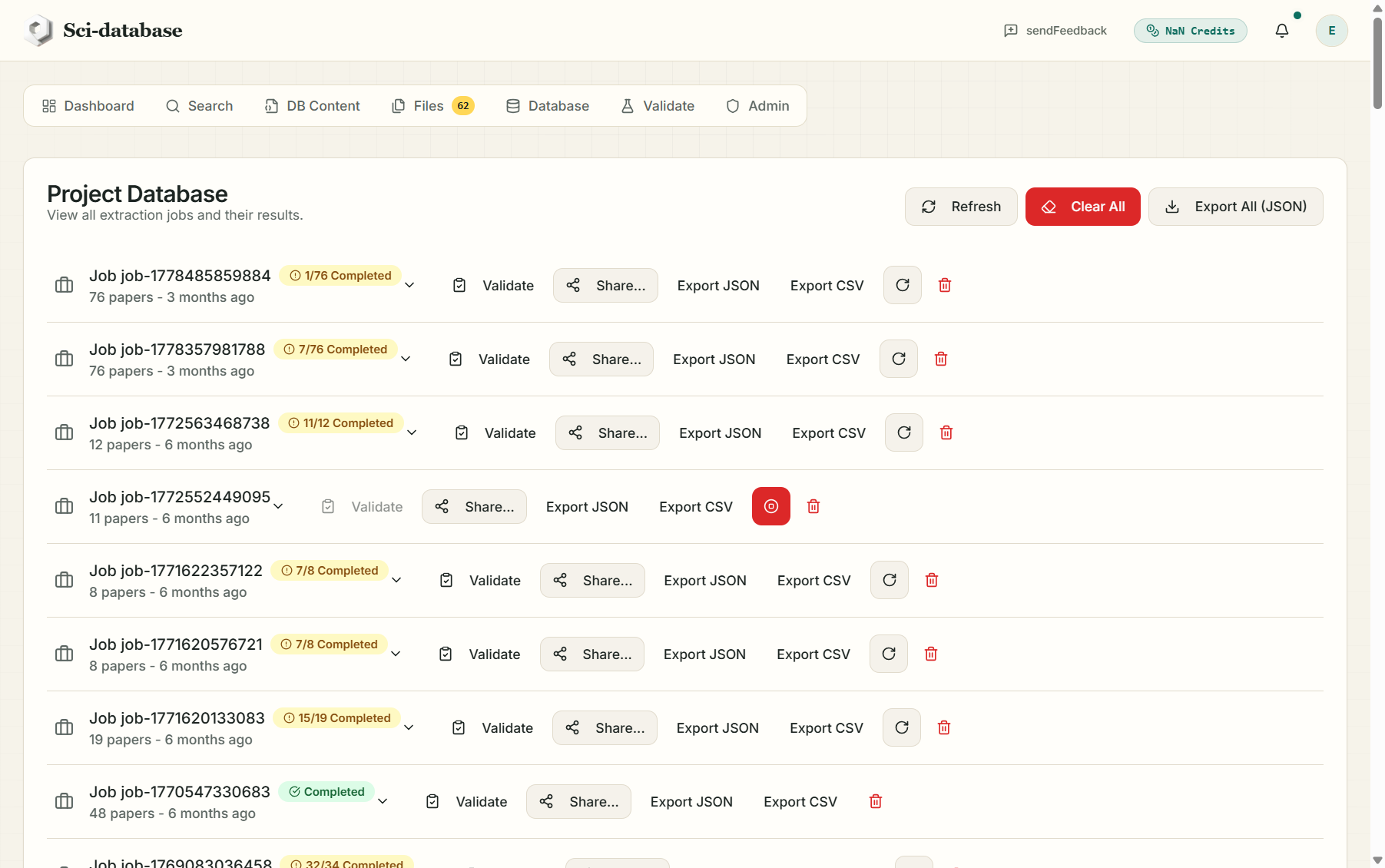
L'onglet Database s'actualise automatiquement toutes les quelques secondes pendant l'exécution d'une tâche. Chaque journal porte un badge de statut :
| Badge | Signification |
|---|---|
| En file d'attente | En attente de son tour |
| Traitement (spinner) | En cours de lecture en ce moment |
| Terminé | Extraction terminée |
| Erreur | Ce papier a échoué (par exemple, PDF illisible/numérisé) — le message d'erreur est stocké sur le papier |
Statuts au niveau du travail : Traitement → Terminé (tous les articles ont réussi), "X/Y terminé" (succès partiel – certains articles ont échoué) ou Erreur (aucun n'a réussi).
Arrêter et reprendre
- Stop (icône ⏹ sur la ligne du travail) arrête le travailleur après le papier en cours : "Tâche arrêtée — Le traitement s'arrêtera sous peu." Les papiers déjà terminés conservent leurs données.
- Resume (icône ↻) redémarre une tâche arrêtée ou partielle. Seuls les papiers inachevés sont remis en file d'attente et rechargés (1 crédit chacun) — les papiers terminés ne sont jamais retraités ou rechargés.
Lorsque le travail est terminé
- Vous recevez un e-mail — "Sci-database Travail terminé" — avec les résultats CSV en pièce jointe, votre base de données est donc dans votre boîte de réception avant même que vous reveniez à l'application.
- La carte « étape suivante » du tableau de bord passe à « Explorez votre nouvelle base de données ».
Une note à l'échelle : un seul papier bloqué ne peut pas bloquer votre travail : en cas d'erreur papier, le travailleur enregistre l'erreur et continue, et le travail se termine comme un succès partiel que vous pouvez reprendre ou exporter tel quel.
Suivant : Validation et juge IA →