Automatic PDF download verification, drag-and-drop uploads, and fixing unverified files.
4 · Fichiers et téléchargements
L'onglet Files (titre : Files & Processing) est votre file d'attente papier. Tout ce que vous ajoutez (à partir de la recherche ou par téléchargement direct) atterrit ici, est vérifié et attend l'extraction.
Téléchargement de vos propres PDF
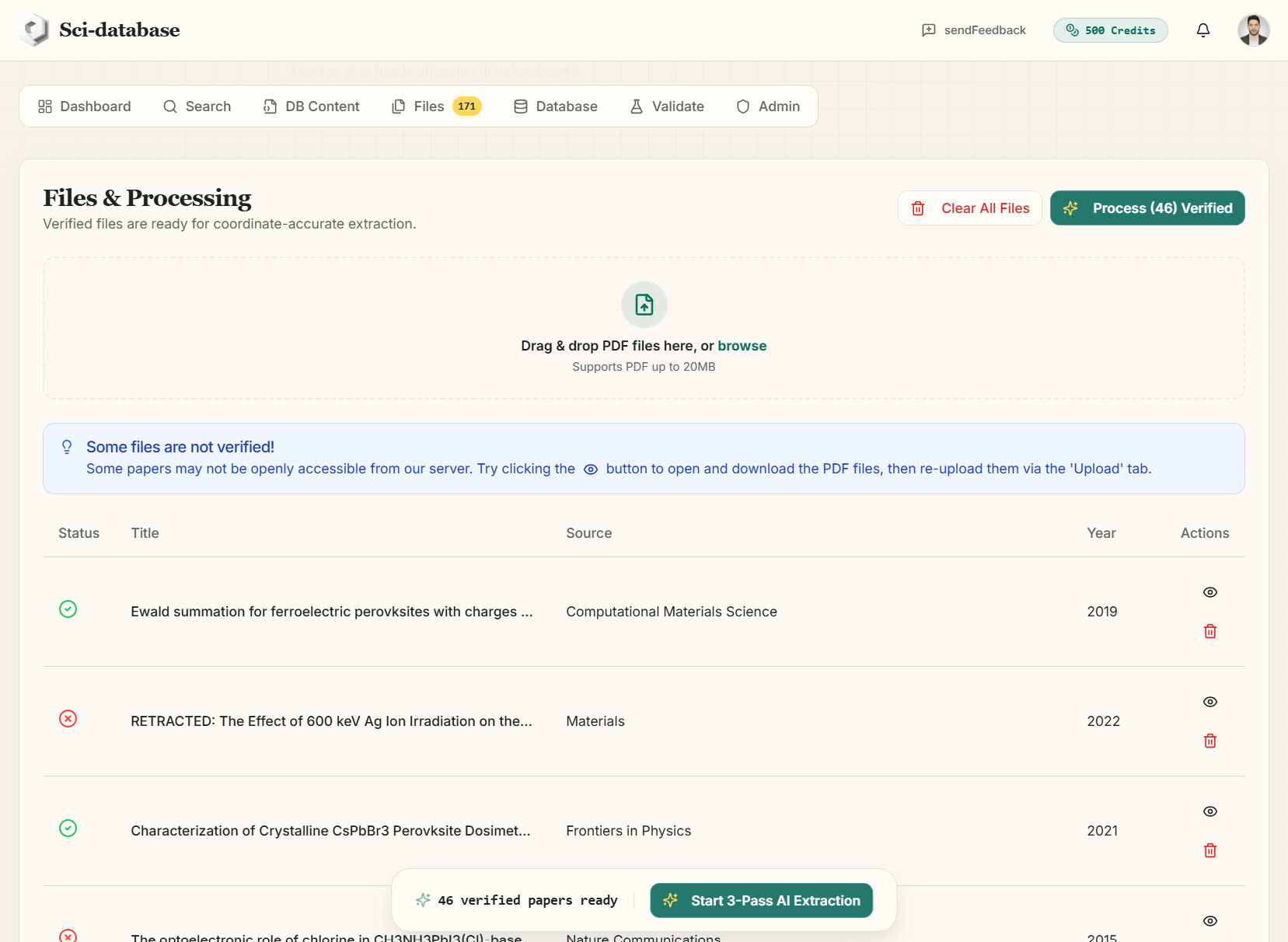
Si vous avez déjà les papiers, ignorez complètement la recherche : glissez et déposez les fichiers PDF sur la zone de dépôt (ou cliquez sur parcourir).
- Format : PDF uniquement, jusqu'à 20 Mo par fichier.
- Chaque fichier affiche une barre de progression du téléchargement ; une fois téléchargé, il apparaît dans la file d'attente comme n'importe quel article recherché (la source s'affiche comme « PDF téléchargé »).
- Les fichiers téléchargés sont stockés en privé dans le stockage cloud de votre compte et sont supprimés du stockage lorsque vous les supprimez de la file d'attente.
Il s'agit également du chemin de récupération pour les articles dont les PDF n'ont pas pu être récupérés automatiquement (voir ci-dessous).
Vérification automatique des PDF
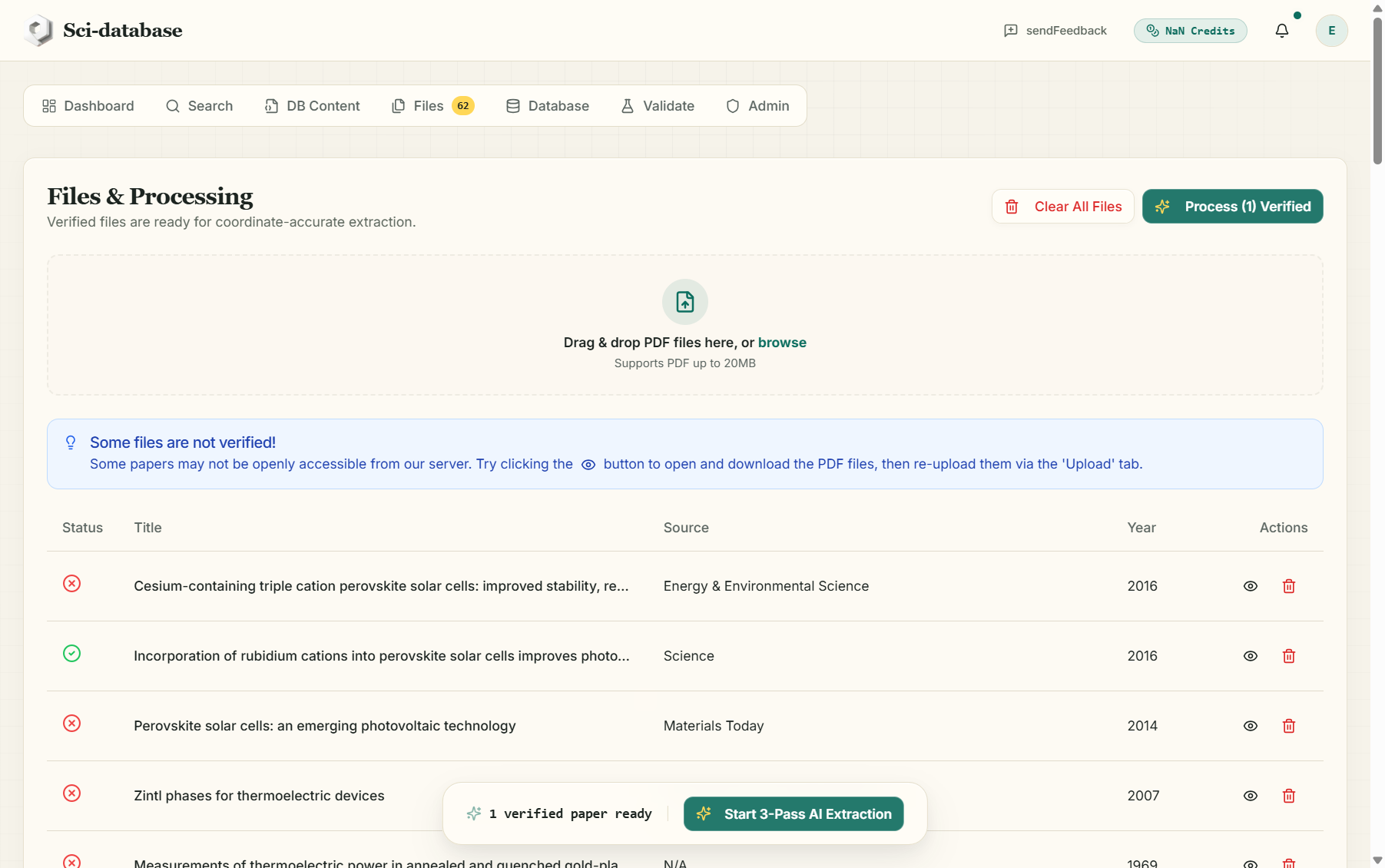
Chaque papier ajouté à la file d'attente est vérifié automatiquement : le serveur tente de télécharger le PDF et vérifie qu'il s'agit d'un fichier réel et lisible (au moins 15 Ko). Jusqu'à 10 articles sont vérifiés en parallèle : vous pouvez regarder la mise à jour des icônes d'état en direct.
| Icône | Statut | Signification |
|---|---|---|
| ❔ gris | En attente | Pas encore coché |
| ⏳ spinner | Vérification | Téléchargement en cours |
| ✅ vert | Vérifié | Fichier accessible et lisible — prêt pour l'extraction |
| ❌ rouge | Échec | Le PDF n'a pas pu être récupéré (voir raisons ci-dessous) |
Lorsque la vérification échoue
Certains fichiers PDF ne peuvent pas être récupérés par le serveur même si le lien Télécharger fonctionne dans votre navigateur. Raisons courantes :
- L'éditeur bloque les téléchargements automatisés (typiques pour les versions payantes des revues Science, Nature, Elsevier).
- Le lien pointe vers une page de destination au lieu du fichier PDF.
- Le référentiel est temporairement indisponible ou le fichier fait moins de 15 Ko (généralement un stub ou une page d'erreur).
Lorsque cela se produit, une pointe bleue apparaît :
Certains fichiers ne sont pas vérifiés ! Certains articles peuvent ne pas être ouvertement accessibles depuis notre serveur. Essayez de cliquer sur le bouton 👁 pour ouvrir et télécharger les fichiers PDF, puis téléchargez-les à nouveau.
Le correctif est simple : cliquez sur le bouton œil (👁) sur la ligne en échec pour ouvrir le PDF dans votre navigateur, téléchargez-le manuellement, puis faites-le glisser dans la zone de dépôt en haut de ce même onglet Fichiers. La copie téléchargée est vérifiée instantanément et vous pouvez supprimer la ligne ayant échoué (icône de corbeille).
Ce modèle hybride est délibéré : la plateforme ne prétend jamais qu'un article a été lu alors qu'il ne l'est pas. Seuls les fichiers vérifiés peuvent être traités.
Gestion de la file d'attente
- Eye (👁) — ouvrez le PDF du document dans un nouvel onglet.
- Corbeille — supprime un papier de la file d'attente (supprime également votre copie téléchargée du stockage).
- Effacer tous les fichiers — vide toute la file d'attente après une confirmation ("Cela supprimera tous les documents de la liste des fichiers. Cette action ne peut pas être annulée.").
- Les fichiers mis en file d'attente ne sont pas consommés par le traitement : après le démarrage d'une tâche, ils restent dans la file d'attente jusqu'à ce que vous les supprimiez, afin que vous puissiez les réexécuter ultérieurement sur un schéma amélioré.
Démarrage de l'extraction
Lorsqu'au moins un fichier est vérifié — et que votre schéma est enregistré (chapitre suivant) — le bouton Process (N) Verified dans l'en-tête et le dock flottant "N papiers vérifiés prêts → Démarrer l'extraction IA en 3 passes" deviennent actifs. Le traitement est couvert dans Exécuter une extraction.
Si le bouton est désactivé avec "Veuillez enregistrer votre schéma avant de traiter les fichiers.", accédez à DB Content et cliquez d'abord sur Save Schema.
Suivant : Construire votre schéma →