Sign in, claim 150 free credits, complete your profile, and tour the dashboard tabs.
2 · Empezando
Creando una cuenta
Vaya a sci-database.com y haga clic en Ir al Panel (o Comenzar gratis). Llegarás a la página de inicio de sesión:
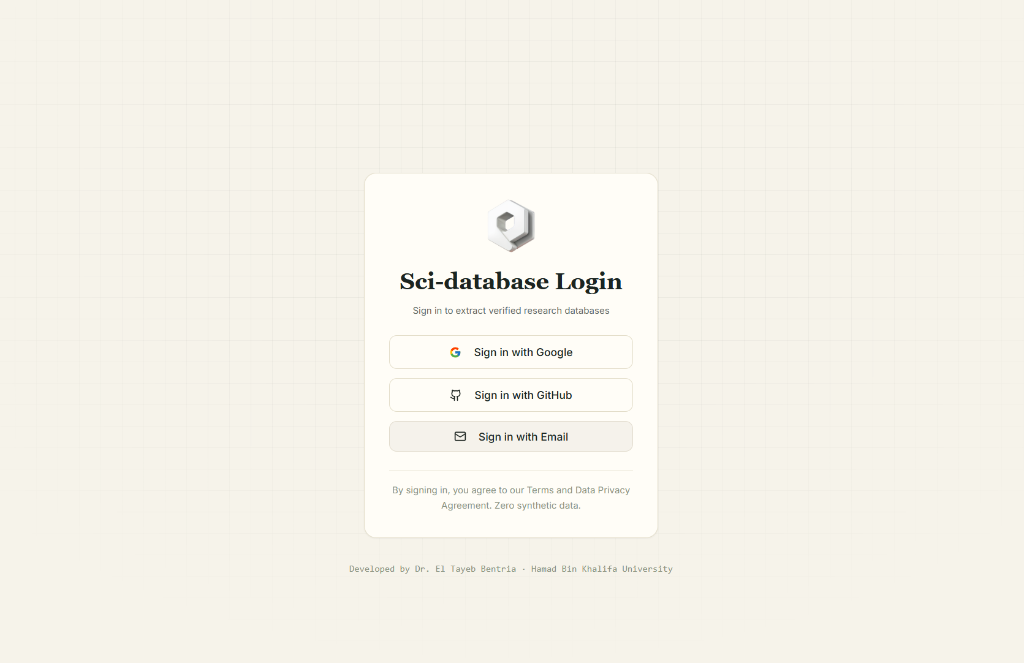
Hay tres opciones de inicio de sesión disponibles:
- Inicia sesión con Google: un clic con tu cuenta de Google.
- Inicie sesión con GitHub: un clic con su cuenta de GitHub.
- Iniciar sesión con correo electrónico: abre el cuadro de diálogo Inicio de sesión por correo electrónico. Si aún no tiene una cuenta, haga clic en ** "¿No tiene una cuenta? Regístrese aquí"** e ingrese su nombre completo, correo electrónico y contraseña (más de 6 caracteres alfanuméricos).
Consejo para usuarios universitarios: puedes registrarte con tu correo electrónico institucional: hay un descuento académico disponible para estudiantes y posdoctorados.
Primer inicio de sesión
- Recibes 100 créditos gratis inmediatamente (1 crédito = 1 artículo extraído), además de un correo electrónico de bienvenida.
- Aparece un cuadro de diálogo Términos y condiciones. Léelo: los puntos clave:
- Sus datos y documentos extraídos permanecen privados en su cuenta.
- El esquema que diseñe (solo nombres de campos y descripciones) puede hacerse público en la galería de esquemas para ayudar a otros investigadores.
- Haga clic en "He leído y acepto los Términos" para continuar.
- Aterrizas en el Panel.
Obtén 50 créditos adicionales: completa tu perfil
Un banner titulado "¡Obtén 50 créditos extra!" te invita a completar tu perfil: nombre completo, edad, país, universidad/institución y campo de investigación. Haga clic en Guardar y obtener 50 créditos: esto lleva una nueva cuenta a 150 créditos gratis ≈ 150 artículos, el nivel gratuito anunciado en la página de inicio.
Puedes ganar otros +50 créditos (una vez por cuenta) compartiendo Sci-database en las redes sociales; consulta Créditos y precios.
El panel
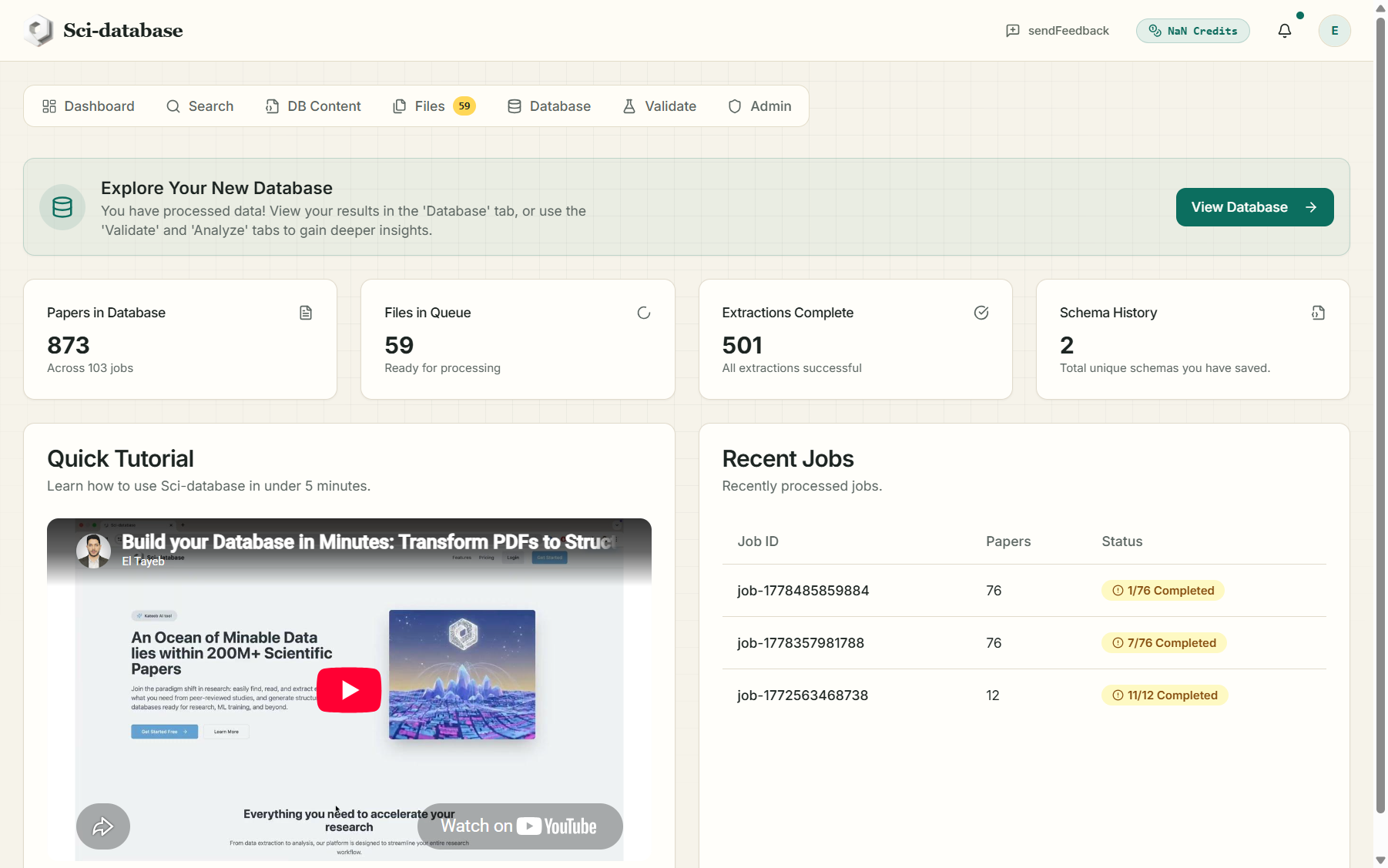
El encabezado muestra (de izquierda a derecha): el botón Enviar comentarios, su saldo de crédito, la campana de notificaciones y su menú de avatar (Detalles de la cuenta, Comprar más créditos, Obtener más créditos gratis, Modo oscuro alternar, cerrar sesión).
El área principal tiene una pestaña por paso del flujo de trabajo:
| Tabulador | Qué hace |
|---|---|
| Panel | Descripción general: tarjetas de estadísticas, una guía del "siguiente paso", trabajos recientes y un video tutorial de 5 minutos |
| Buscar | Buscar artículos en repositorios públicos y ponerlos en cola |
| Contenido de base de datos | Defina el esquema: los campos que contendrá su base de datos |
| Archivos | Su cola de papel: estado de verificación, cargas de PDF y el botón que inicia la extracción |
| Base de datos | Todos tus trabajos de extracción y sus resultados; exportar vidas aquí |
| Validar | Verificar un trabajo completado con un segundo modelo de IA |
La tarjeta "Siguiente paso" en la parte superior de la pestaña Panel siempre le indica qué hacer a continuación: desde "Comience su primer proyecto" en una cuenta nueva, hasta "Defina su esquema de datos" y "Procese sus archivos", hasta "Explore su nueva base de datos".
Un video Tutorial rápido (menos de 5 minutos) está integrado directamente en la pestaña Panel si prefiere mirarlo a leerlo.
Siguiente: Buscando artículos →