Automatic PDF download verification, drag-and-drop uploads, and fixing unverified files.
4 · Archivos y cargas
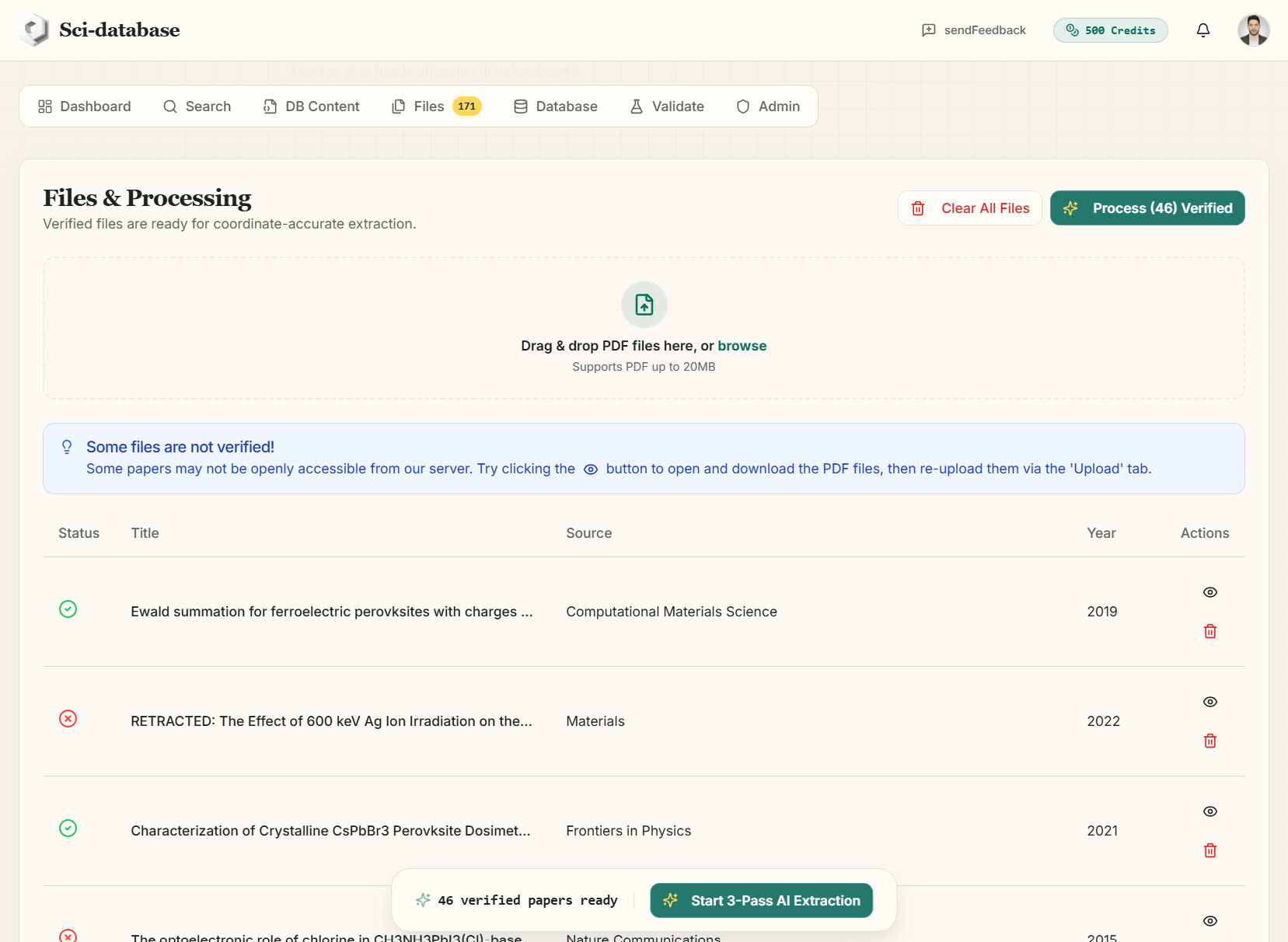
La pestaña Archivos (título: Archivos y procesamiento) es su cola de papel. Todo lo que agrega, desde la Búsqueda o mediante carga directa, llega aquí, se verifica y espera su extracción.
Subir tus propios archivos PDF
Si ya tiene los documentos, omita la búsqueda por completo: arrastre y suelte archivos PDF en la zona de colocación (o haga clic en examinar).
- Formato: Solo PDF, hasta 20 MB por archivo.
- Cada archivo muestra una barra de progreso de carga; una vez cargado, aparece en la cola como cualquier documento buscado (la fuente se muestra como "PDF cargado").
- Los archivos cargados se almacenan de forma privada en el almacenamiento en la nube de su cuenta y se eliminan del almacenamiento cuando los elimina de la cola.
Esta es también la ruta de recuperación para documentos cuyos archivos PDF no se pudieron recuperar automáticamente (ver a continuación).
Verificación automática de PDF
Cada documento agregado a la cola se verifica automáticamente: el servidor intenta descargar el PDF y verifica que sea un archivo real y legible (al menos 15 KB). Hasta 10 documentos se verifican en paralelo: puede ver cómo se actualizan los íconos de estado en vivo.
| Icono | Estado | Significado |
|---|---|---|
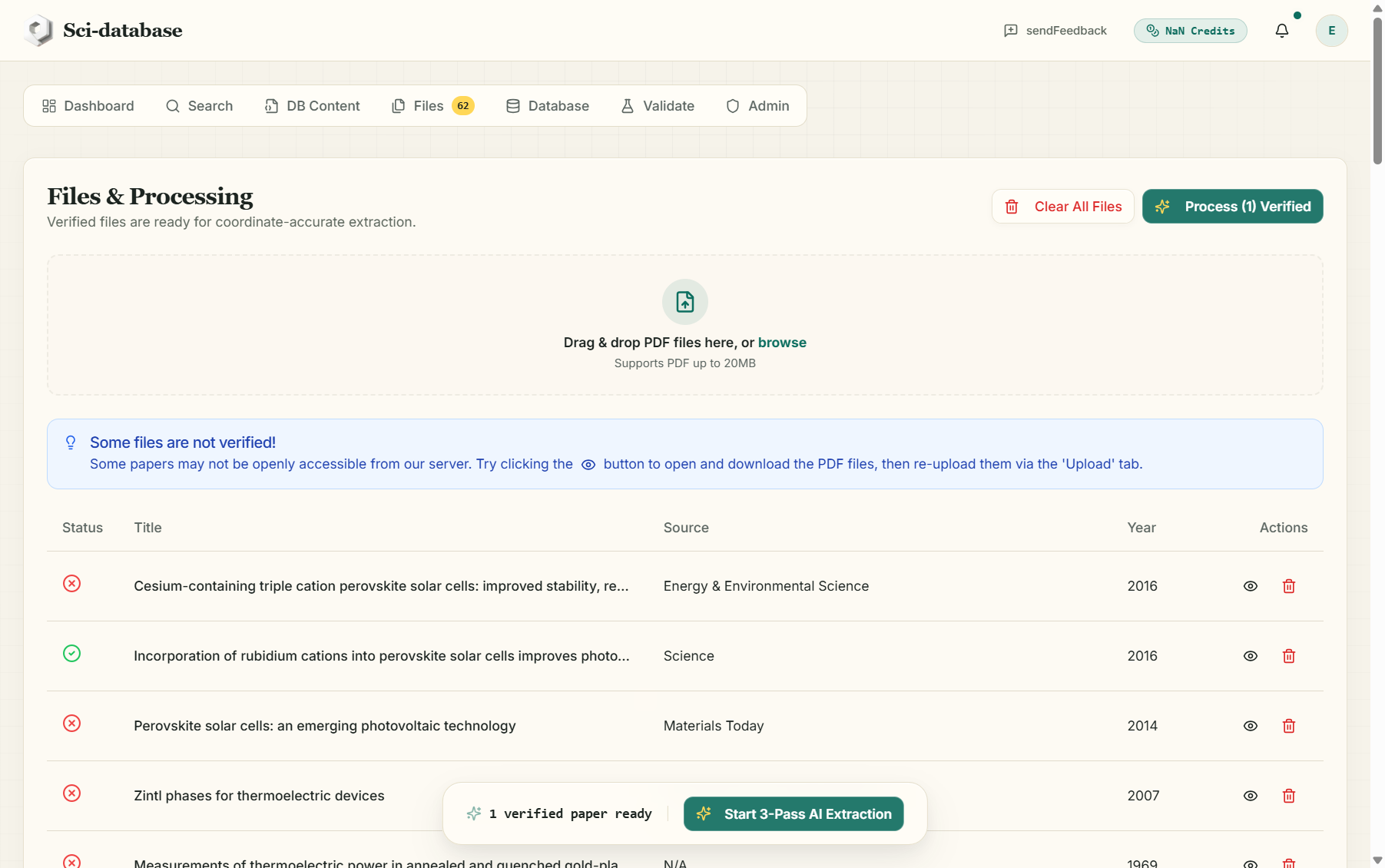
| ❔ gris | Pendiente | Aún no verificado |
| ⏳ spinner | Verificando | Descarga en curso |
| ✅ verde | Verificado | Archivo accesible y legible: listo para extracción |
| ❌ rojo | Error | No se pudo recuperar el PDF (consulte los motivos a continuación) |
Cuando falla la verificación
El servidor no puede recuperar algunos archivos PDF aunque el enlace Descargar funcione en su navegador. Razones comunes:
- El editor bloquea las descargas automáticas (típicas de las versiones de pago de las revistas Science, Nature y Elsevier).
- El enlace apunta a una página de destino en lugar del archivo PDF.
- El repositorio está inactivo temporalmente o el archivo tiene menos de 15 KB (normalmente un código auxiliar o una página de error).
Cuando esto sucede, aparece una punta azul:
¡Algunos archivos no están verificados! Es posible que no se pueda acceder abiertamente a algunos documentos desde nuestro servidor. Intente hacer clic en el botón 👁 para abrir y descargar los archivos PDF, luego vuelva a cargarlos.
La solución es simple: haga clic en el botón de ojo (👁) en la fila fallida para abrir el PDF en su navegador, descárguelo manualmente, luego arrástrelo a la zona de colocación en la parte superior de esta misma pestaña Archivos. La copia cargada se verifica instantáneamente y puedes eliminar la fila fallida (icono de papelera).
Este modelo híbrido es deliberado: la plataforma nunca pretende que se leyó un artículo cuando no fue así. Solo se pueden procesar archivos verificados.
Administrando la cola
- Ojo (👁): abre el PDF del artículo en una nueva pestaña.
- Papelera: elimina un papel de la cola (también elimina la copia cargada del almacenamiento).
- Borrar todos los archivos: vacía toda la cola después de una confirmación ("Esto eliminará todos los documentos de la lista de archivos. Esta acción no se puede deshacer.").
- Los archivos en cola no se consumen durante el procesamiento: después de que comienza un trabajo, permanecen en la cola hasta que los elimina, para que pueda volver a ejecutarlos con un esquema mejorado más adelante.
Iniciando extracción
Cuando se verifica al menos un archivo, y se guarda su esquema (siguiente capítulo), el botón Proceso (N) verificado en el encabezado y el muelle flotante "N documentos verificados listos → Iniciar extracción de IA de 3 pasos" se activan. El procesamiento se trata en Ejecutar una extracción.
Si el botón está deshabilitado con "Guarde su esquema antes de procesar archivos.", vaya a Contenido de base de datos y haga clic en Guardar esquema primero.
Siguiente: Construyendo su esquema →