Automatic PDF download verification, drag-and-drop uploads, and fixing unverified files.
4 · 파일 및 업로드
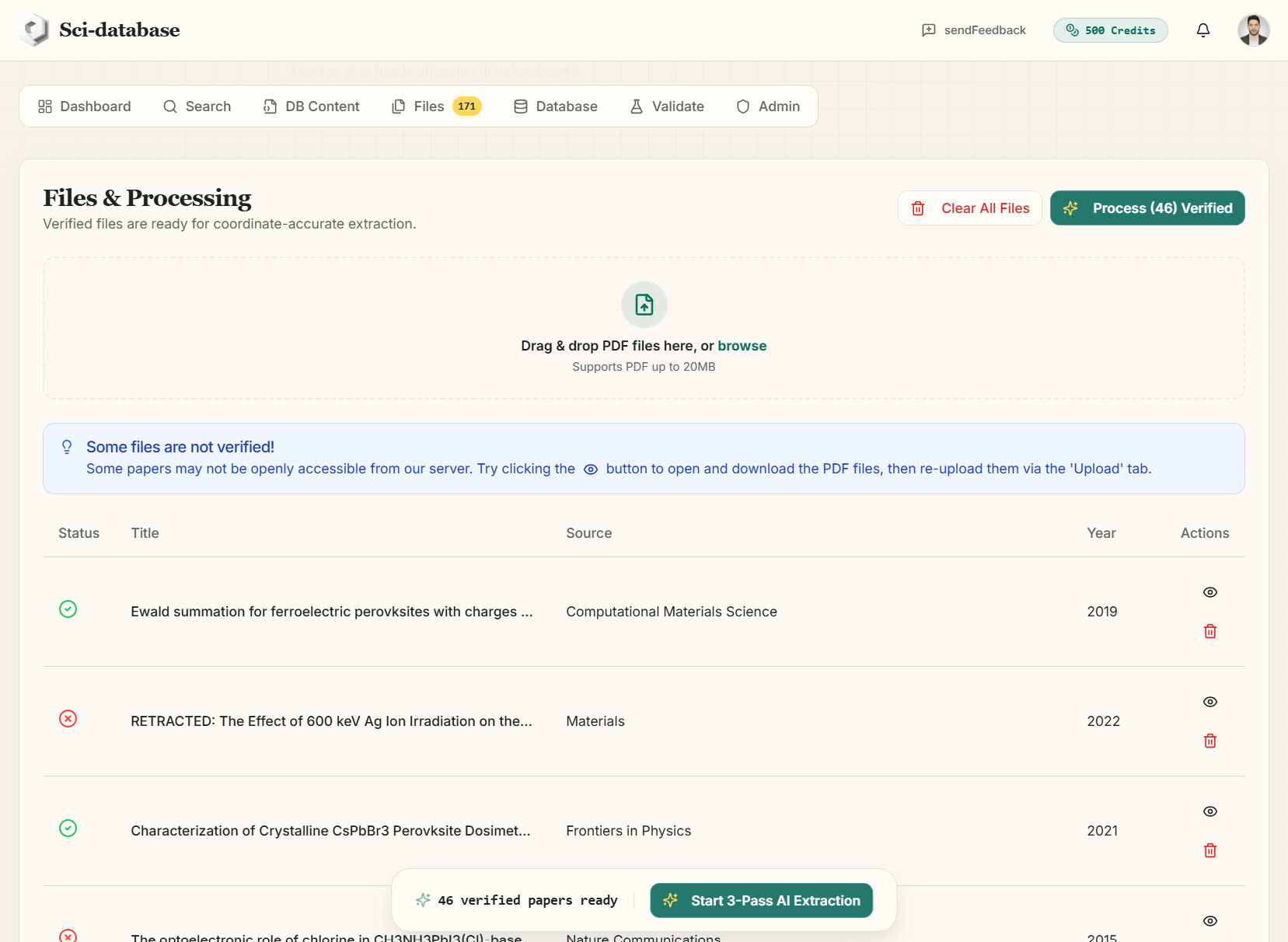
파일 탭(제목: 파일 및 처리)은 문서 대기열입니다. 검색이나 직접 업로드를 통해 추가한 모든 항목은 여기에 도착하여 확인을 거쳐 추출을 기다립니다.
자신만의 PDF 업로드하기
이미 논문이 있는 경우 검색을 완전히 건너뛰세요. PDF 파일을 끌어다 놓기 영역에 놓으세요(또는 찾아보기를 클릭하세요).
- 형식: PDF 전용, 파일당 최대 20MB.
- 각 파일에는 업로드 진행률 표시줄이 표시됩니다. 일단 업로드되면 검색된 논문처럼 대기열에 나타납니다(소스는 "업로드된 PDF"로 표시됨).
- 업로드된 파일은 계정의 클라우드 저장소에 비공개로 저장되며 대기열에서 삭제하면 저장소에서 제거됩니다.
이는 PDF를 자동으로 가져올 수 없는 문서의 복구 경로이기도 합니다(아래 참조).
자동 PDF 확인
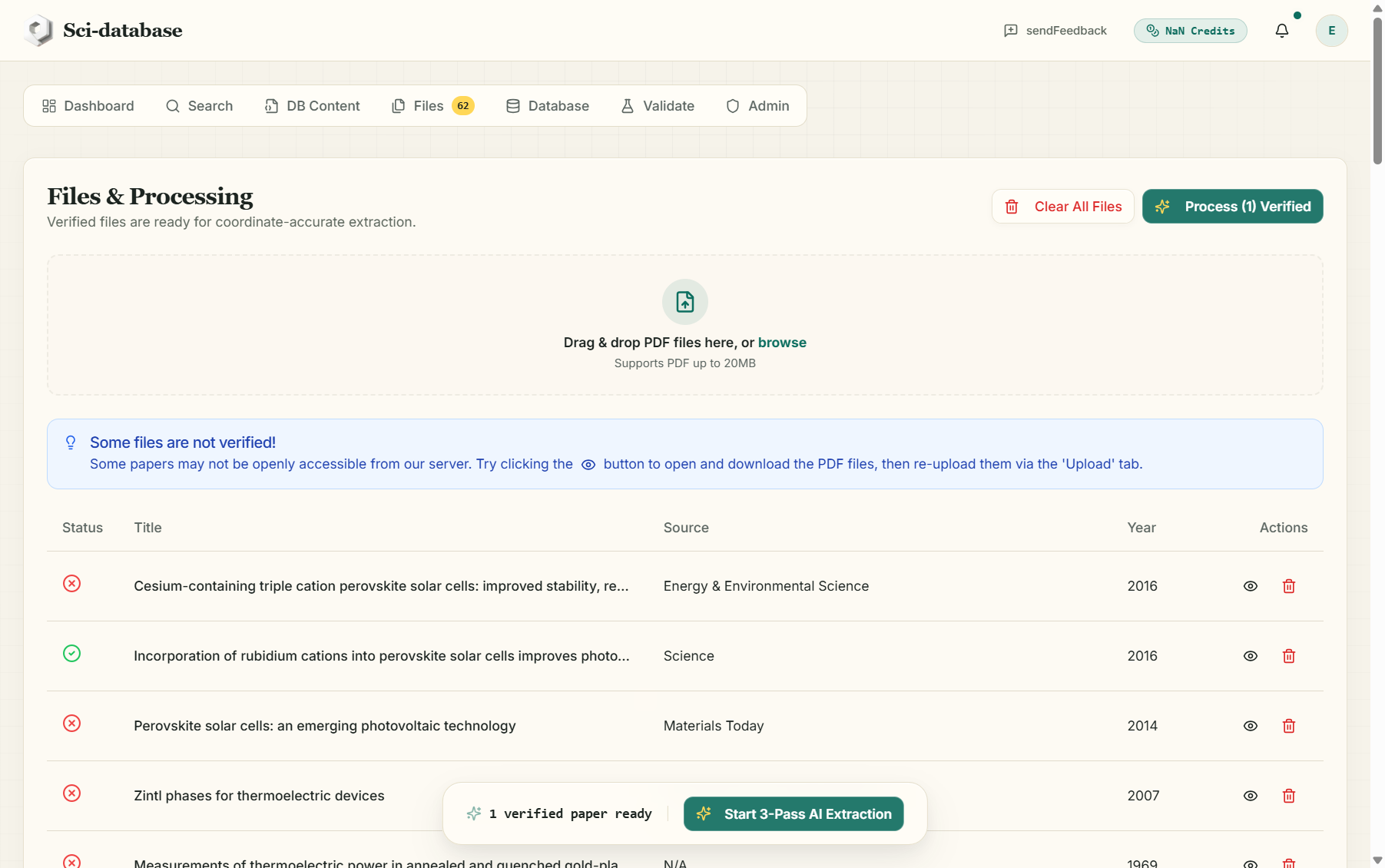
대기열에 추가된 모든 문서는 자동으로 확인됩니다. 서버는 PDF 다운로드를 시도하고 그것이 읽을 수 있는 실제 파일(최소 15KB)인지 확인합니다. 최대 10개의 서류가 동시에 확인됩니다. 상태 아이콘 업데이트를 실시간으로 볼 수 있습니다.
| 아이콘 | 상태 | 의미 |
|---|---|---|
| ❔ 회색 | 보류 중 | 아직 확인되지 않음 |
| ⏳ 스피너 | 확인 중 | 다운로드 진행 중 |
| ✅ 녹색 | 인증됨 | 파일 액세스 및 읽기 가능 — 추출 준비 완료 |
| ❌ 빨간색 | 실패 | PDF를 가져올 수 없습니다(아래 이유 참조) |
인증 실패 시
브라우저에서 Download 링크가 작동하더라도 일부 PDF를 서버에서 가져올 수 없습니다. 일반적인 이유:
- 출판사는 자동 다운로드를 차단합니다(Science, Nature, Elsevier 저널의 페이월 버전에 일반적임).
- 링크는 PDF 파일이 아닌 랜딩 페이지로 연결됩니다.
- 저장소가 일시적으로 다운되었거나 파일이 15KB보다 작습니다(대개 스텁 또는 오류 페이지).
이런 일이 발생하면 파란색 팁이 나타납니다.
일부 파일이 확인되지 않았습니다! 일부 문서는 우리 서버에서 공개적으로 액세스할 수 없습니다. 👁 버튼을 클릭하여 PDF 파일을 열고 다운로드한 후 다시 업로드해 보세요.
수정 방법은 간단합니다. 실패한 행에서 **눈 모양 버튼(👁)**을 클릭하여 브라우저에서 PDF를 열고 수동으로 다운로드한 다음 동일한 파일 탭 상단에 있는 드롭 영역으로 드래그합니다. 업로드된 사본은 즉시 검증되며, 실패한 행(휴지통 아이콘)을 삭제할 수 있습니다.
이 하이브리드 모델은 의도적입니다. 플랫폼은 논문을 읽지 않았을 때 읽은 것처럼 가장하지 않습니다. 인증 파일만 처리할 수 있습니다.
대기열 관리하기
- Eye (👁) — 논문의 PDF를 새 탭에서 엽니다.
- Trash — 대기열에서 용지 한 장을 제거합니다(업로드한 사본도 저장소에서 삭제됩니다).
- 모든 파일 지우기 — 확인 후 전체 대기열을 비웁니다("파일 목록에서 모든 문서가 제거됩니다. 이 작업은 취소할 수 없습니다.").
- 대기열에 있는 파일은 처리 과정에서 소비되지 않습니다. 작업이 시작된 후 삭제할 때까지 대기열에 남아 있으므로 나중에 개선된 스키마에 대해 다시 실행할 수 있습니다.
추출 시작
하나 이상의 파일이 확인되고 스키마가 저장되면(다음 장) — 헤더의 Process (N) Verified 버튼과 부동 "N 확인된 논문 준비 → 3패스 AI 추출 시작" 도크가 활성화됩니다. 처리는 추출 실행에서 다룹니다.
*"파일을 처리하기 전에 스키마를 저장하십시오."*로 버튼이 비활성화된 경우 먼저 DB Content로 이동하여 Save Schema를 클릭합니다.
다음: 스키마 구축 →