Automatic PDF download verification, drag-and-drop uploads, and fixing unverified files.
4 · Arquivos e uploads
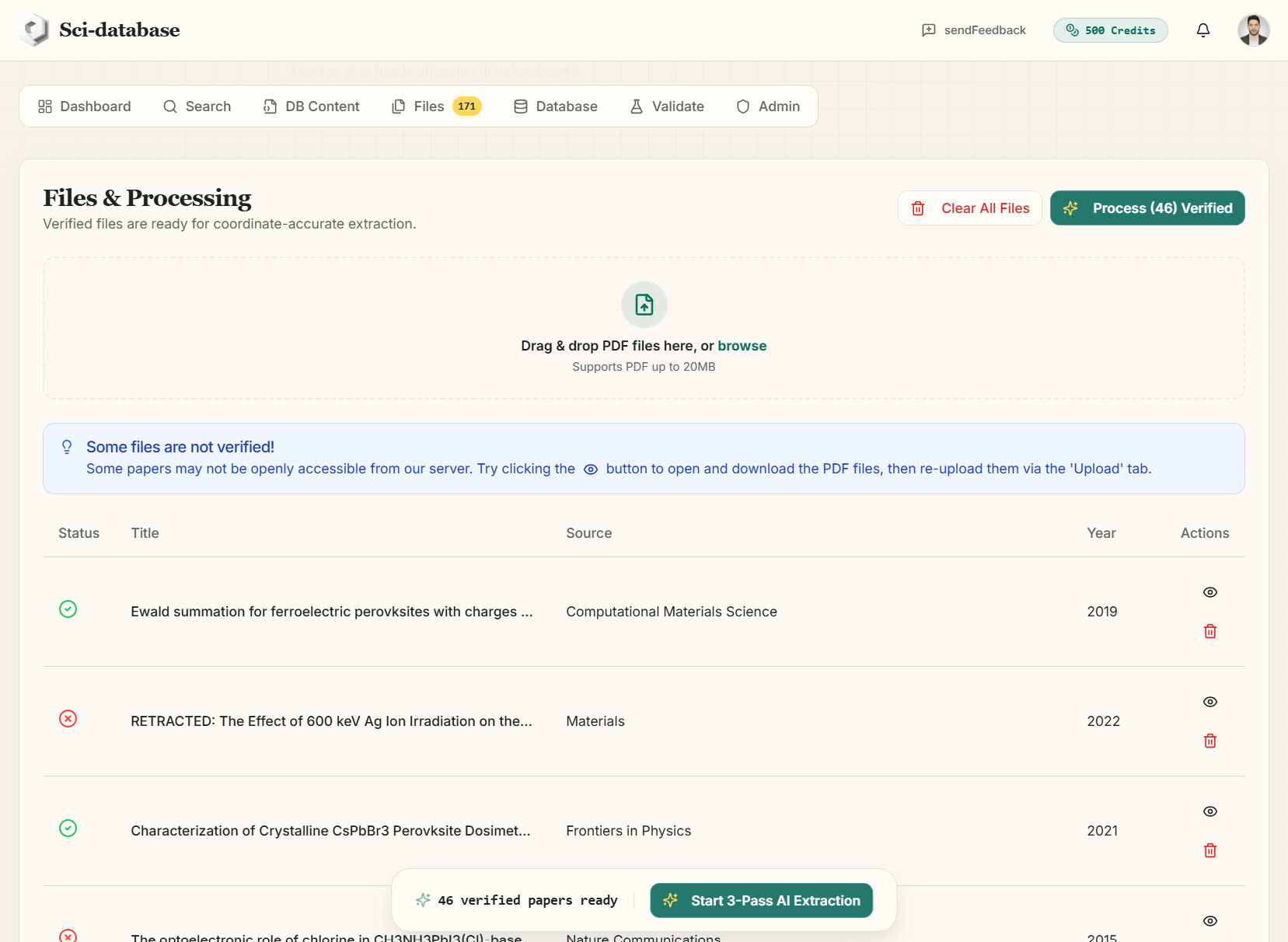
A guia Arquivos (título: Arquivos e Processamento) é sua fila de papel. Tudo o que você adiciona – da Pesquisa ou por upload direto – chega aqui, é verificado e aguarda a extração.
Enviando seus próprios PDFs
Se você já possui os documentos, pule totalmente a pesquisa: arraste e solte arquivos PDF na zona de lançamento (ou clique em navegar).
- Formato: Somente PDF, até 20 MB por arquivo.
- Cada arquivo mostra uma barra de progresso de upload; uma vez carregado, ele aparece na fila como qualquer artigo pesquisado (a fonte aparece como "PDF carregado").
- Os arquivos enviados são armazenados de forma privada no armazenamento em nuvem da sua conta e são removidos do armazenamento quando você os exclui da fila.
Esse também é o caminho de recuperação para papéis cujos PDFs não puderam ser obtidos automaticamente (veja abaixo).
Verificação automática de PDF
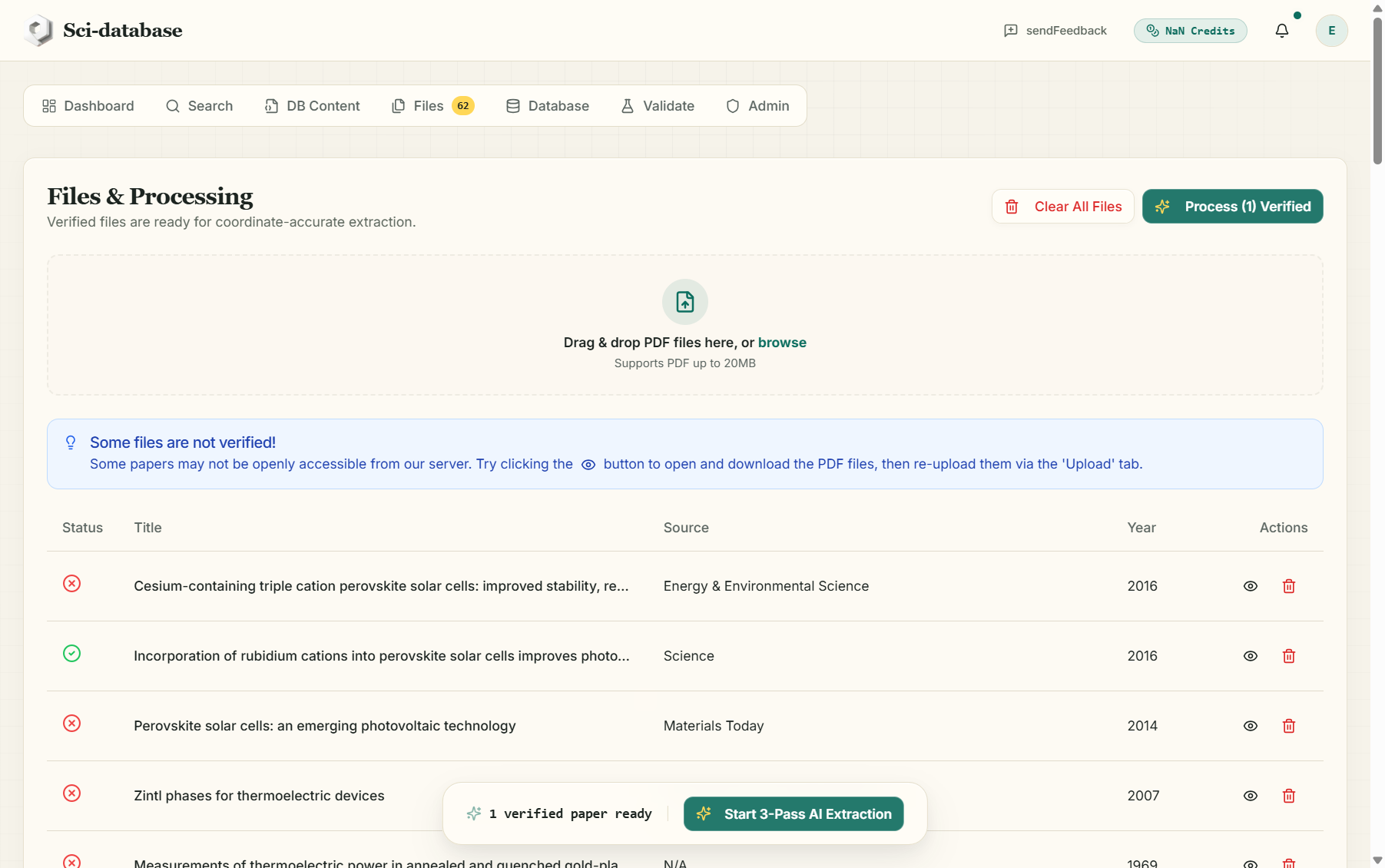
Cada documento adicionado à fila é verificado automaticamente: o servidor tenta fazer download do PDF e verifica se é um arquivo real e legível (pelo menos 15 KB). Até 10 documentos são verificados em paralelo – você pode assistir a atualização dos ícones de status ao vivo.
| Ícone | Status | Significado |
|---|---|---|
| ❔ cinza | Pendente | Ainda não verificado |
| ⏳ spinner | Verificando | Download em andamento |
| ✅ verde | Verificado | Arquivo acessível e legível — pronto para extração |
| ❌ vermelho | Falha | O PDF não pôde ser obtido (veja os motivos abaixo) |
Quando a verificação falha
Alguns PDFs não podem ser obtidos pelo servidor mesmo que o link Download funcione em seu navegador. Razões comuns:
- O editor bloqueia downloads automatizados (típico para versões com acesso pago de periódicos Science, Nature e Elsevier).
- O link aponta para uma página inicial em vez do arquivo PDF.
- O repositório está temporariamente inativo ou o arquivo é menor que 15 KB (geralmente um stub ou uma página de erro).
Quando isso acontece, aparece uma dica azul:
Alguns arquivos não foram verificados! Alguns documentos podem não estar acessíveis abertamente em nosso servidor. Experimente clicar no botão 👁 para abrir e baixar os arquivos PDF e, em seguida, carregá-los novamente.
A correção é simples: clique no botão olho (👁) na linha com falha para abrir o PDF em seu navegador, baixe-o manualmente e, em seguida, arraste-o para a zona de lançamento na parte superior da mesma guia Arquivos. A cópia carregada é verificada instantaneamente e você pode excluir a linha com falha (ícone de lixeira).
Esse modelo híbrido é deliberado: a plataforma nunca finge que um artigo foi lido quando na verdade não foi. Somente arquivos verificados podem ser processados.
Gerenciamento da fila
- Eye (👁) — abra o PDF do artigo em uma nova aba.
- Lixeira — remove um papel da fila (também exclui a cópia enviada do armazenamento).
- Limpar todos os arquivos — esvazia toda a fila após uma confirmação ("Isso removerá todos os documentos da lista de arquivos. Esta ação não pode ser desfeita.").
- Os arquivos na fila são não consumidos pelo processamento — após o início de um trabalho, eles permanecem na fila até que você os exclua, para que você possa executá-los novamente em um esquema aprimorado posteriormente.
Iniciando extração
Quando pelo menos um arquivo é verificado - e seu esquema é salvo (próximo capítulo) - o botão Processo (N) verificado no cabeçalho e o dock flutuante "N documentos verificados prontos → Iniciar extração de IA de 3 passagens" tornam-se ativos. O processamento é abordado em Executando uma extração.
Se o botão estiver desativado com "Salve seu esquema antes de processar arquivos.", vá para Conteúdo do banco de dados e clique primeiro em Salvar esquema.
Próximo: Construindo seu esquema →