Automatic PDF download verification, drag-and-drop uploads, and fixing unverified files.
4 · Файлы и загрузки
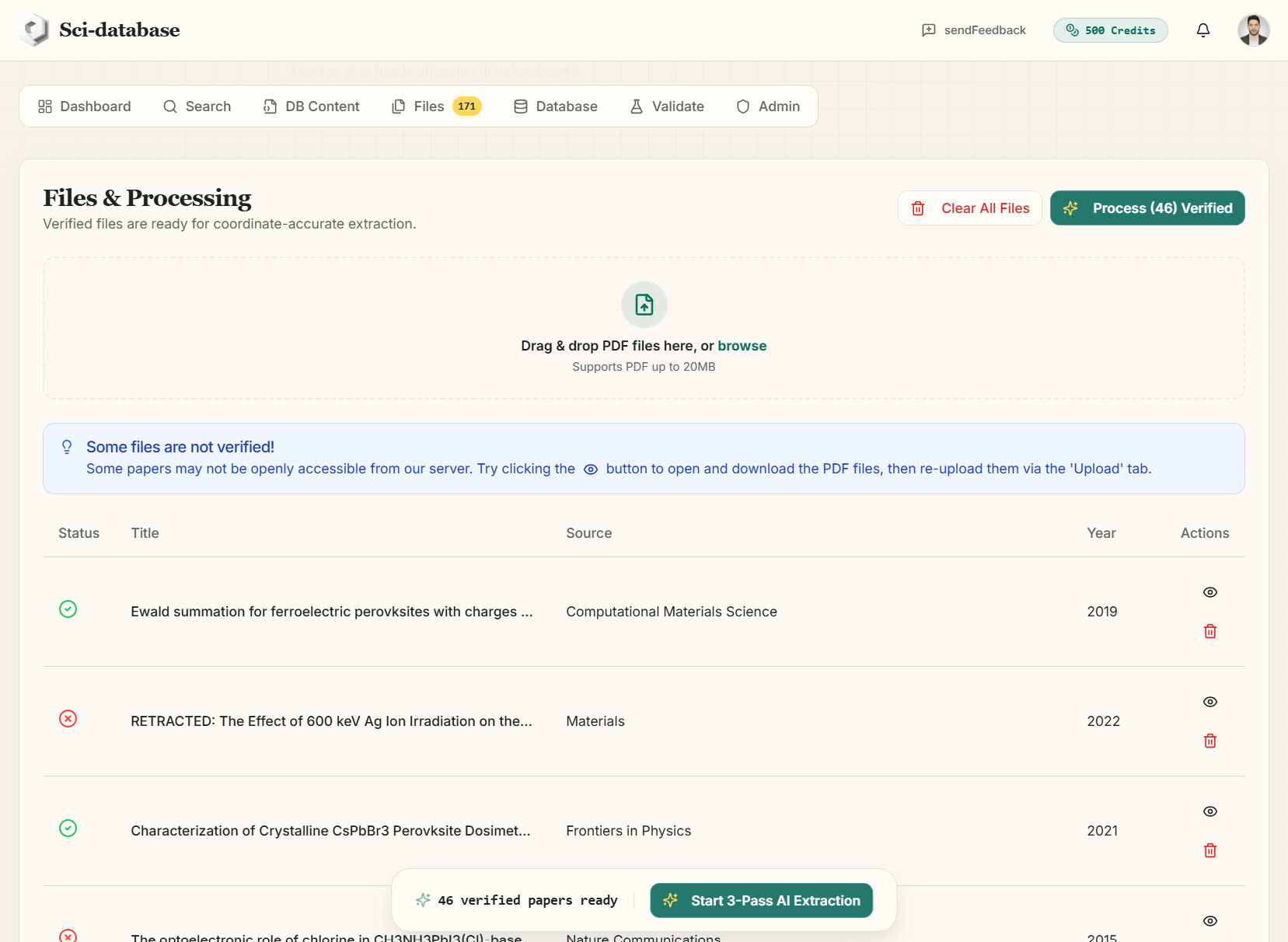
Вкладка Файлы (название: Файлы и обработка) — это ваша очередь бумаги. Все, что вы добавляете — из поиска или путем прямой загрузки — попадает сюда, проверяется и ожидает извлечения.
Загрузка собственных PDF-файлов
Если документы у вас уже есть, полностью пропустите поиск: перетащите PDF-файлы в зону размещения (или нажмите обзор).
- Формат: только PDF, до 20 МБ на файл.
- Каждый файл показывает индикатор выполнения загрузки; после загрузки он появляется в очереди, как и любой искомый документ (источник отображается как «Загруженный PDF»).
- Загруженные файлы хранятся конфиденциально в облачном хранилище вашей учетной записи и удаляются из хранилища, когда вы удаляете их из очереди.
Это также путь восстановления для документов, PDF-файлы которых не удалось загрузить автоматически (см. ниже).
Автоматическая проверка PDF
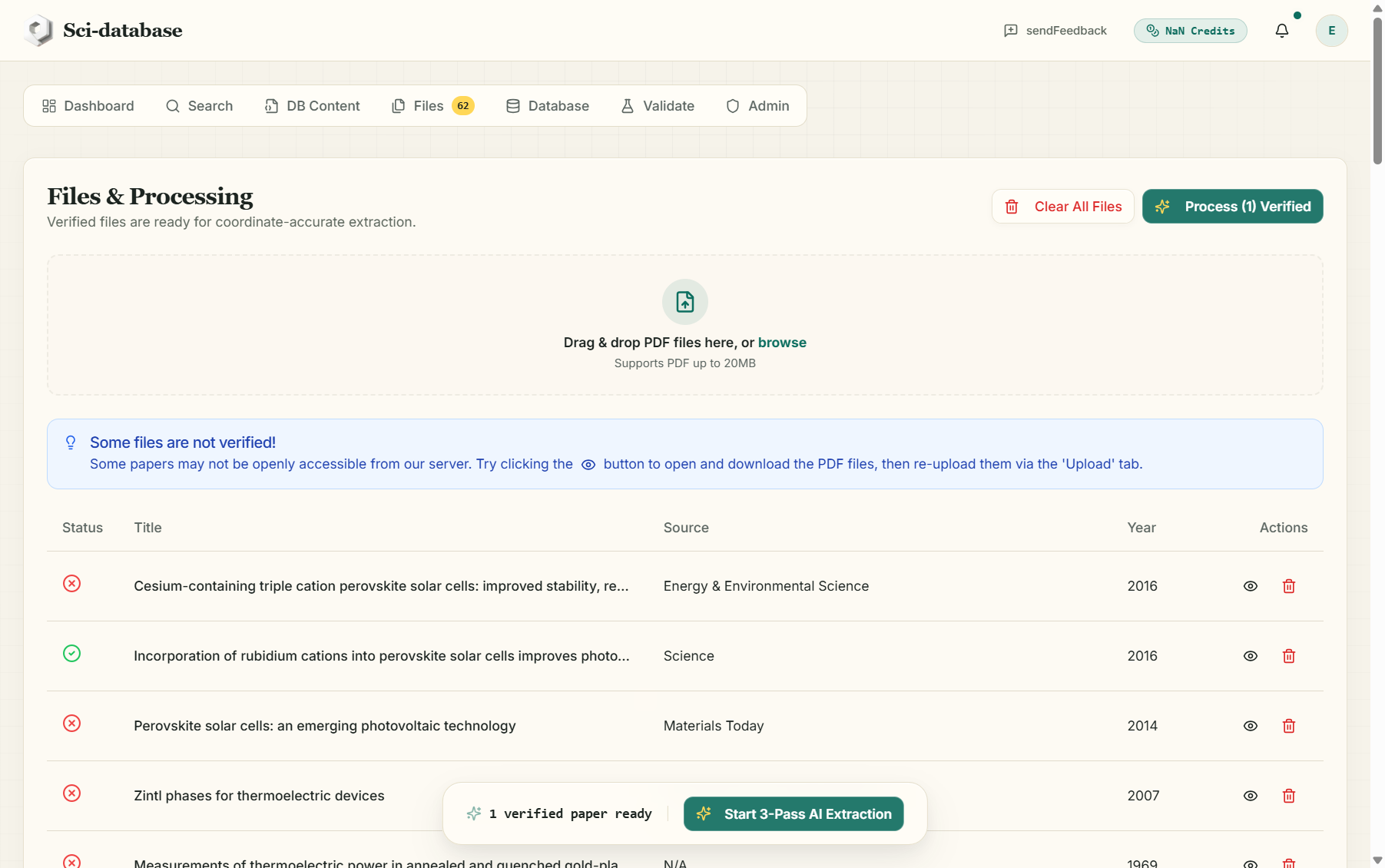
Каждая статья, добавленная в очередь, проверяется автоматически: сервер пытается загрузить PDF-файл и проверяет, что это настоящий читаемый файл (не менее 15 КБ). Параллельно проверяются до 10 документов — вы можете наблюдать за обновлением значков статуса в реальном времени.
| Значок | Статус | Значение |
|---|---|---|
| ❔ серый | Ожидание | Еще не проверено |
| ⏳ счетчик | Проверка | Выполняется загрузка |
| ✅зеленый | Проверено | Файл доступен и читаем — готов к извлечению |
| ❌ красный | Ошибка | Не удалось загрузить PDF-файл (см. причины ниже) |
Когда проверка не удалась
Некоторые PDF-файлы не могут быть загружены сервером, хотя ссылка Загрузить работает в вашем браузере. Распространенные причины:
- Издатель блокирует автоматическую загрузку (типично для платных версий журналов Science, Nature, Elsevier).
- Ссылка указывает на целевую страницу, а не на PDF-файл.
- Репозиторий временно недоступен, или размер файла меньше 15 КБ (обычно это заглушка или страница с ошибкой).
Когда это произойдет, появится синяя подсказка:
Некоторые файлы не проверены! Некоторые документы могут быть недоступны с нашего сервера в открытом доступе. Попробуйте нажать кнопку 👁, чтобы открыть и загрузить PDF-файлы, а затем загрузить их повторно.
Исправить просто: нажмите кнопку глаз (👁) на строке со сбоем, чтобы открыть PDF-файл в браузере, загрузите его вручную, затем перетащите его в зону сброса вверху той же вкладки «Файлы». Загруженная копия проверяется мгновенно, и вы можете удалить неудавшуюся строку (значок корзины).
Эта гибридная модель разработана намеренно: платформа никогда не делает вид, что статья была прочитана, хотя на самом деле это не так. Обрабатываться могут только проверенные файлы.
Управление очередью
- Глаз (👁) — открыть PDF-файл статьи в новой вкладке.
- Корзина — удалить одну статью из очереди (также удаляет загруженную вами копию из хранилища).
- Очистить все файлы — очищает всю очередь после подтверждения («При этом будут удалены все документы из списка файлов. Это действие невозможно отменить.»*).
- Файлы в очереди не используются при обработке — после запуска задания они остаются в очереди до тех пор, пока вы их не удалите, поэтому вы можете позже повторно запустить их с использованием улучшенной схемы.
Начинаем извлечение
Когда хотя бы один файл проверен — и ваша схема сохранена (следующая глава) — кнопка Процесс (N) проверен в заголовке и плавающая док-станция ** «N проверенных документов готовы → Начать трехпроходное извлечение искусственного интеллекта»** становится активной. Обработка описана в разделе [Выполнение извлечения] (/docs/running-an-extraction?lang=ru).
Если кнопка отключена с помощью "Пожалуйста, сохраните схему перед обработкой файлов", перейдите к Содержание БД и сначала нажмите Сохранить схему.
Далее: Создание схемы →