التحقق التلقائي من تنزيل PDF، رفع ملفاتك الخاصة بالسحب والإفلات، وإصلاح الروابط المتعثرة.
4 · الملفات والتحميلات
علامة التبويب Files (العنوان: الملفات والمعالجة) هي قائمة انتظار الورق الخاصة بك. كل ما تضيفه — من البحث أو عن طريق التحميل المباشر — يصل هنا، ويتم التحقق منه، وينتظر الاستخراج.
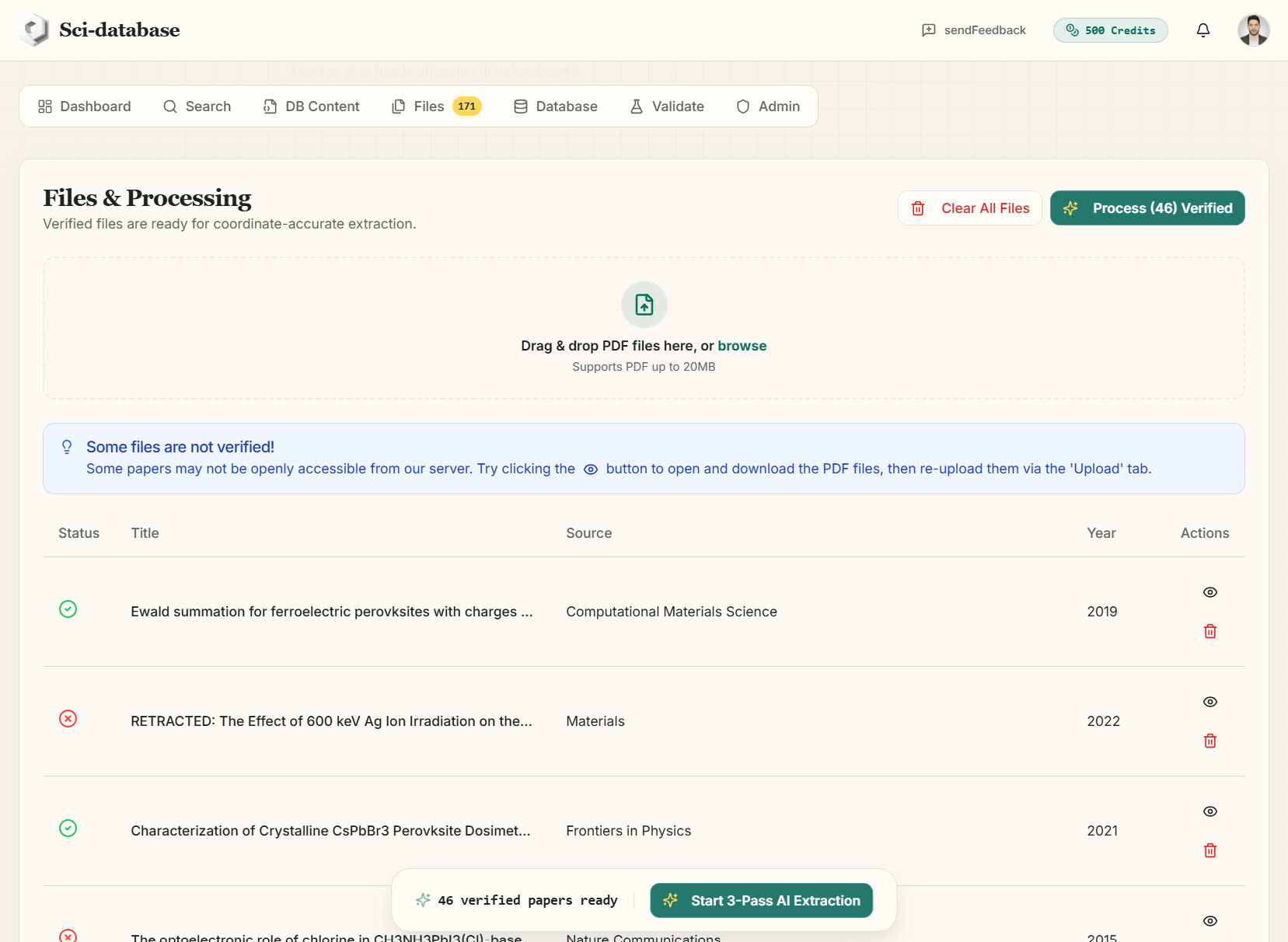
تحميل ملفات PDF الخاصة بك
إذا كانت لديك الأوراق بالفعل، فتخط البحث تمامًا: اسحب ملفات PDF وأسقطها في منطقة الإسقاط (أو انقر فوق تصفح).
- التنسيق: PDF فقط، حتى 20 ميغابايت لكل ملف.
- يُظهر كل ملف شريط تقدم التحميل؛ بمجرد تحميله، يظهر في قائمة الانتظار مثل أي ورقة تم البحث عنها (يظهر المصدر باسم "ملف PDF محمّل").
- يتم تخزين الملفات التي تم تحميلها بشكل خاص في التخزين السحابي لحسابك ويتم إزالتها من التخزين عندما تقوم بحذفها من قائمة الانتظار.
وهذا أيضًا هو مسار الاسترداد للأوراق التي لا يمكن جلب ملفات PDF الخاصة بها تلقائيًا (انظر أدناه).
التحقق التلقائي من PDF
يتم التحقق من كل ورقة تضاف إلى قائمة الانتظار تلقائيًا: يحاول الخادم تنزيل ملف PDF ويتحقق من أنه ملف حقيقي وقابل للقراءة (15 كيلوبايت على الأقل). ما يصل إلى 10 أوراق يتم التحقق منها بشكل متوازٍ — يمكنك مشاهدة تحديث أيقونات الحالة مباشرةً.
| أيقونة | الحالة | المعنى |
|---|---|---|
| ❔ رمادي | معلق | لم يتم التحديد بعد |
| ⏳ الدوار | التحقق | التنزيل قيد التقدم |
| ✅ أخضر | تم التحقق | ملف يمكن الوصول إليه وقراءته - جاهز للاستخراج |
| ❌ أحمر | فشل | تعذر جلب ملف PDF (انظر الأسباب أدناه) |
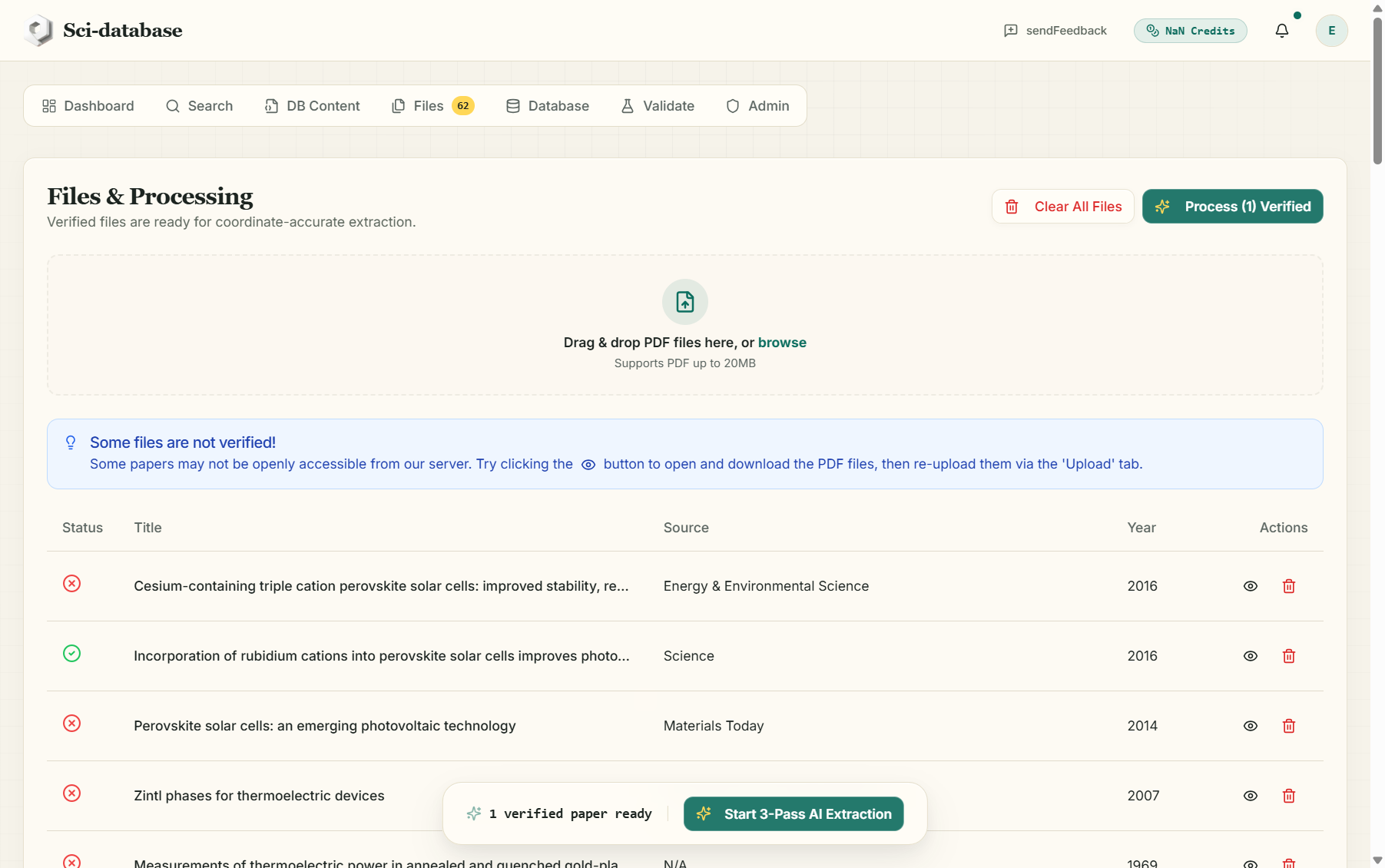
عندما يفشل التحقق
لا يمكن للخادم جلب بعض ملفات PDF على الرغم من أن رابط Download يعمل في متصفحك. الأسباب الشائعة:
- يقوم الناشر بحظر التنزيلات التلقائية (نموذجي للإصدارات المحمية بنظام حظر الاشتراك غير المدفوع لمجلات Science وNature وElsevier).
- يشير الرابط إلى صفحة مقصودة بدلاً من ملف PDF.
- المستودع معطل مؤقتًا، أو الملف أصغر من 15 كيلو بايت (عادةً كعب روتين أو صفحة خطأ).
عندما يحدث هذا يظهر طرف أزرق:
لم يتم التحقق من بعض الملفات! قد لا يمكن الوصول إلى بعض الأوراق بشكل مفتوح من خادمنا. حاول النقر على الزر 👁 لفتح ملفات PDF وتنزيلها، ثم إعادة تحميلها.
الإصلاح بسيط: انقر على زر العين (👁) في الصف الفاشل لفتح ملف PDF في متصفحك، وقم بتنزيله يدويًا، ثم اسحبه إلى منطقة الإسقاط أعلى علامة التبويب "الملفات" نفسها. يتم التحقق من النسخة التي تم تحميلها على الفور، ويمكنك حذف الصف الفاشل (رمز سلة المهملات).
هذا النموذج الهجين متعمد: لا تتظاهر المنصة أبدًا بقراءة ورقة بحثية في حين أنها لم تكن كذلك. يمكن معالجة الملفات فقط.
إدارة قائمة الانتظار
- Eye (👁) — افتح ملف PDF الخاص بالورقة في علامة تبويب جديدة.
- المهملات — إزالة ورقة واحدة من قائمة الانتظار (يحذف أيضًا نسختك التي تم تحميلها من التخزين).
- مسح جميع الملفات — يفرغ قائمة الانتظار بأكملها بعد التأكيد ("سيؤدي هذا إلى إزالة جميع الأوراق من قائمة الملفات. لا يمكن التراجع عن هذا الإجراء.").
- الملفات في قائمة الانتظار لا تستهلك من خلال المعالجة - بعد بدء المهمة، تظل في قائمة الانتظار حتى تقوم بحذفها، حتى تتمكن من إعادة تشغيلها مقابل مخطط محسّن لاحقًا.
بدء الاستخراج
عندما يتم التحقق من ملف واحد على الأقل - ويتم حفظ المخطط الخاص بك ((الفصل التالي) - زر العملية (N) تم التحقق منها في الرأس ويصبح رصيف "N العائم جاهزًا → بدء استخراج 3-Pass AI" نشطًا. تتم تغطية المعالجة في تشغيل الاستخراج.
إذا تم تعطيل الزر مع "الرجاء حفظ المخطط الخاص بك قبل معالجة الملفات."، انتقل إلى DB Content ثم انقر فوق حفظ المخطط أولاً.
التالي: إنشاء مخططك →